
Skannattujen tiedostojen sähköpostitse lähettäminen
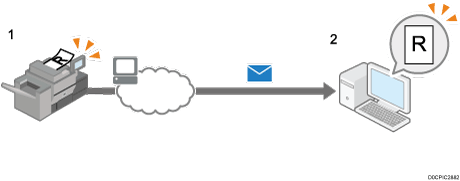
Tässä osiossa neuvotaan, kuin skannattuja asiakirjoja lähetetään sähköpostiviestin liitteenä.
 Paina päänäytössä [Skanneri (klass.)].
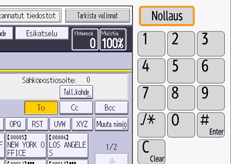
 Varmista, ettei aikaisempia asetuksia ole.
Jos edellinen asetus on voimassa, paina [Nollaus].
 Varmista, että [Sähköposti]-välilehti on valittu.
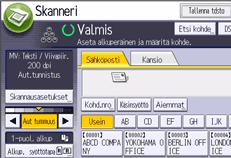
 Aseta alkuperäiset.
 Valitse tarvittaessa skannausasetukset skannattavan alkuperäisen mukaan.
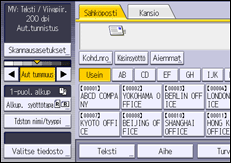
Esimerkissä asiakirja skannataan värillisenä ja 2-puoleisena ja tallennetaan PDF-tiedostoksi.
Paina [Skannausaset.], valitse [Nelivärinen: Teksti / Kuva][Alkuperäisen tyyppi] -välilehdeltä, ja paina [OK].
Paina [Alkup. syöttötapa], [2-puol. alkup] ja [OK].
Valitse [Tdston nimi/tyyppi], valitse [PDF] ja valitse [OK].
Lisätietoja muista asetuksista löytyy asianomaisesta kohdasta.
User Guide englanniksi
 Valitse kohde.
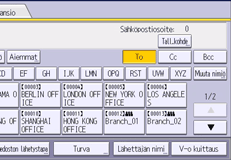
Voit valita useita vastaanottajia.
User Guide englanniksi
 Paina [Lähettäjän nimi], valitse sähköpostiviestin lähettäjä ja paina sitten [OK].
User Guide englanniksi
 Jos haluat saada vastaanottokuittauksen, paina [V-o kuittaus].
Jos valitset [V-o kuittaus], sähköpostin lähettäjä saa sähköposti-ilmoituksen, kun vastaanottaja on avannut sähköpostiviestin.
 Paina [Aloita].

Laite tukee SMTPS:ää (SMTP over SSL).
Laite tukee verkkosähköpostin lähettämistä.
Jos asetuksia ei aseteta seuraavasti, voit lähettää sähköposteja syöttämättä mitään kohtaan [Lähettäjän nimi].
User Guide englanniksi
Suojausasetuksista riippuen kohdassa [Lähettäjän nimi] voi näkyä myös kulloinkin laitteelle kirjautunut käyttäjä.
Viestin vastaanottokuittauksen käyttämiseksi on kirjauduttava laitteelle käyttäjänä ja määritettävä lähettäjä. Huomaa kuitenkin, että [V-o kuittaus] -viestiä ei välttämättä lähetetä, jos vastaanottajan sähköpostiohjelma ei tue kuittaustoimintoa.
Jos painat [Esikatselu] ja aloitat skannauksen, [Esikatselu]-näyttö avautuu. Voit käyttää tätä näyttöä tarkistaaksesi skannerin asetukset ja alkuperäisten skannautumisen. Esikatselun jälkeen voit valita, haluatko lähettää tiedoston.
Skannauksen peruuttamiseksi paina [Seis]. Katso valintaruudussa näytettävä tieto, ja paina sitten jotain painiketta.
Skannaustiedostoja voidaan myös tallentaa ja lähettää samanaikaisesti.
User Guide englanniksi
Kun sähköposti on lähetetty, vastaanottaja-, lähettäjä-, aihe-, teksti- ja tiedostonimikentät tyhjentyvät automaattisesti. Jos haluat säilyttää kentissä olevat tiedot, ota yhteys jälleenmyyjään.
Et voi vaihtaa näyttöä, kun WSD-kohdetta ollaan määrittämässä. Määritetty vastaanottaja voidaan poistaa tuomalla se näytön vastaanottajakenttään ja painamalla sitten [Tyhjennä].
Voit määrittää, lähetetäänkö tiedosto sähköpostin liitteenä vai lähettämällä URL-linkki, kohdassa [Tiedoston lähetystapa].
Kun [Kirjautuneen käyttäjän osoite] -asetuksena on [Päällä], sisäänkirjautuneen käyttäjän sähköpostiosoite määritetään kohteeksi, kun kirjaudut sisään laitteeseen ja avaan skannauksen aloitusnäytön.