
Procedimiento de envío de archivos a la carpeta compartida registrada en la libreta de direcciones
 En la pantalla de inicio, pulse [Escáner (clásico)].

 Compruebe que no haya ajustes previos.
Si hubiera algún ajuste anterior, pulse la tecla [Borrar].
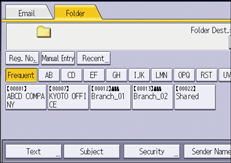
 Pulse la pestaña [Carpeta].
 Coloque los originales.
 Si fuera necesario, especifique los ajustes de escaneo según el original que vaya a escanear.
Ejemplo: escanear el documento en modo color o dúplex y guardarlo como archivo PDF.
Pulse [Ajustes de escaneo], [A todo color: Texto/Foto] en la pestaña [Tipo original] y, a continuación, pulse [OK].
 En la lista de destinos, pulse la tecla que tenga el nombre del destino.
 Pulse [Inicio].

Si alguna de las funciones está activada, seleccione el destino en la carpeta seleccionada cuando envíe archivos mediante Escanear a carpeta.
Si el cortafuegos de un programa antivirus está activo, es posible que no pueda especificar una carpeta compartida en el ordenador como carpeta de destino. Si este fuera el caso, consulte la ayuda del programa antivirus.
Si el cortafuegos de Windows está activo y no puede especificar una carpeta compartida en el ordenador como carpeta de destino, la máquina podrá comunicarse con el ordenador si se modifican las excepeciones del cortafuegos de Windows. Para obtener información detallada, consulte la Ayuda de Windows.
Tras enviar un e-mail, los campos de destino y nombre de carpeta de archivo se borrarán automáticamente. Si desea conservar la información de estos campos, póngase en contacto con su proveedor local.
Si el destino especificado se actualiza a través de la función Gestión central, los documentos en cola se enviarán al destino después de la actualización.