
Colocación de un original para escanearlo
Coloque en el alimentador automático de documentos (ADF) el original que desee escanear y especifique ajustes de escaneo como la cara que desee escanear y la orientación del original. Puede alternar entre el escaneo de una cara y el de dos mientras escanea un original de varias páginas o escanear un original con diferentes tamaños en un lote.
Especificación de la orientación de un original de una cara
Para mostrar las páginas escaneadas con la orientación vertical correcta en el ordenador, especifique la orientación correcta del original en el panel de mandos en función de la orientación del original colocado en la máquina.
 Pulse [Escáner] en la pantalla de inicio.

Si el icono no se muestra en la pantalla Inicio, añádalo desde la pantalla de la lista de aplicaciones.
Cómo añadir una aplicación o un widget de uso frecuente en la pantalla de inicio
 Pulse [Enviar ajustes] en la pantalla del escáner.

 Coloque el original en el escáner.
Colocación de un original en el cristal de exposición
Cómo colocar un original en el alimentador automático de documentos (ADF)
 Pulse [Orientación original] y seleccione la orientación del original colocado en el vidrio de exposición o en el ADF.
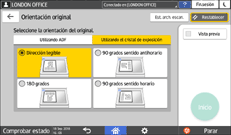
Consulte la imagen mostrada en la pantalla para especificar la orientación correcta del original.
Para leer los datos de escaneo de un original en color en formato TIFF o JPEG, coloque el original como se muestra a continuación.
Orientación con la que se debe colocar el original
El ajuste que se debe especificar en [Orientación original]
Si coloca el original en el cristal de exposición
Si coloca el original en el ADF
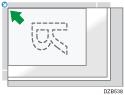
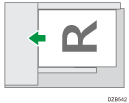
90 grados sentido antihorario
Colocación de originales de dos caras
Pulse [Escáner] en la pantalla de inicio.
Si el icono no se muestra en la pantalla Inicio, añádalo desde la pantalla de la lista de aplicaciones.
Cómo añadir una aplicación o un widget de uso frecuente en la pantalla de inicio
Pulse [Enviar ajustes] en la pantalla del escáner.
Coloque el original en el escáner.
Colocación de un original en el cristal de exposición
Cómo colocar un original en el alimentador automático de documentos (ADF)
Pulse [Config. original] y, a continuación, seleccione [2 caras: Abrir dr/izq] o [2 caras Abr hacia arr].
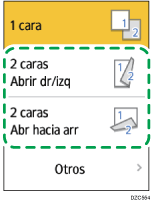
Si la última página del original está en blanco, puede indicar que se omita el escaneo de la última página y finalice el escaneo. Pulse [Otros], especifique la orientación del inicio de la página y, a continuación, marque la casilla de verificación [Escan.1 cara de última pág.].
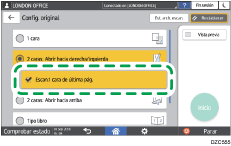
Cuando escanee un original con muchas páginas en un lote y esté seleccionada la opción [Dividir] que divide un original de varias páginas en varios archivos, el ajuste [Escan.1 cara de última pág.] será válido en la última página de cada archivo.
Escaneo de un original y división en varios archivos de los datos escaneados
 Pulse [Orientación original] y seleccione la orientación del original colocado en el ADF.
Consulte la imagen mostrada en la pantalla para especificar la orientación correcta del original.
Para leer los datos de escaneo de un original en color en formato TIFF o JPEG, coloque el original como se muestra a continuación.
Orientación con la que se debe colocar el original
El ajuste que se debe especificar en [Orientación original]
Si coloca el original en el cristal de exposición
Si coloca el original en el ADF
90 grados sentido antihorario
Colocación de un original con hojas de una cara y de dos
Puede colocar en la máquina un original con hojas de una cara y de dos y cambiar el ajuste de escaneo de caras mientras escanea.
Pulse [Escáner] en la pantalla de inicio.
Si el icono no se muestra en la pantalla Inicio, añádalo desde la pantalla de la lista de aplicaciones.
Cómo añadir una aplicación o un widget de uso frecuente en la pantalla de inicio
Coloque el original en el escáner.
Colocación de un original en el cristal de exposición
Cómo colocar un original en el alimentador automático de documentos (ADF)
Pulse [Enviar ajustes] en la pantalla del escáner.
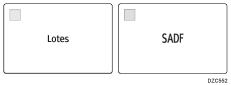
Seleccione [Lotes] o [SADF].
Pulse [Config. original] y seleccione el escaneo de una cara o de dos.
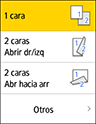
 Configure los ajustes de escaneo en función del fin de los datos escaneados.
Escaneo de un original con la calidad y la densidad adecuadas
Especificación del tipo o nombre de archivo al escanear un documento
 Para enviar el documento escaneado a una dirección de email, pulse [Remitente] y, a continuación, especifique el remitente.
 Especifique el destino en la pantalla de escáner y pulse [Inicio].
 Después de escanear la primera pila del original, pulse [Config. original] y, a continuación, seleccione el método (una cara o dos) que desee usar para escanear la siguiente pila.
Al especificar [Cambiar 1/2 caras]
Cuando se selecciona el escaneo de dos caras, la máquina escanea el anverso y el reverso del original como un conjunto. Para escanear un original como cara frontal después de escanear la cara frontal del último original en el vidrio de exposición, pulse [Cambiar 1/2 caras] para seleccionar [1 cara].
 A continuación, coloque la siguiente pila en la máquina y pulse [Inicio] cuando esté seleccionada la opción [Lotes].
Si está seleccionada la opción SADF, la máquina empezará a escanear la siguiente pila en cuanto coloque el original en el ADF.
Colocación de un original con páginas de diferentes tamaños
La máquina detecta el tamaño del original automáticamente hoja por hoja cuando se coloca en el ADF un original con páginas de diferentes tamaños.
Especifique el modo de funcionamiento de tamaños combinados
Compruebe los ajustes antes de escanear el original.
Antes de cargar un original con varias páginas de diferentes anchos, en [Modo tamaños mixtos], seleccione [Originales con ancho distinto]. ([Características de escáner]
 [Tamaño/Reducir/Ampliar][Modo tamaños mixtos])
Si carga un original con varias páginas del mismo ancho, puede realizar el escaneo aunque no haya especificado [Modo tamaños mixtos]; sin embargo, si selecciona en esta opción [Originales con el mismo ancho], aumentará la velocidad de escaneo. ([Características de escáner]
[Tamaño/Reducir/Ampliar][Modo tamaños mixtos])
Pulse [Configuración] en la pantalla de Inicio.

Pulse [Características de escáner].
Pulse [Escanear][Tamaño/Reducir/Ampliar][Modo Tamaños mixtos].
Seleccione [Originales con el mismo ancho] o [Originales con ancho distinto].
Al colocar un original con páginas con la misma anchura
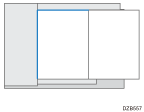
Al colocar un original con páginas con distinta anchura
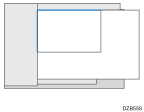
La máquina escanea el original y detecta automáticamente los largos verticales y horizontales hoja por hoja. Escanear con este ajuste lleva más tiempo.
Pulse [Aceptar].
Pulse [Inicio] ( ) después de especificar los ajustes.
Coloque el original y escanéelo

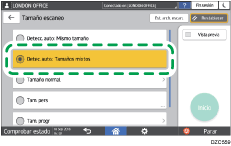
Asegúrese de especificar [Detec.auto: Tam. mixtos] en [Tamaño escaneo] cuando escanee un original con páginas de diferentes tamaños. Si no selecciona el ajuste, el papel se atascará.
 (principalmente Europa y Asia)
Puede seleccionarse [Detec.auto: Tam. mixtos] en [Tamaño escaneo] para tamaños de papel mayores que B5 o 81/2 × 11.
 (principalmente Norteamérica)
Puede seleccionarse [Detec.auto: Tam. mixtos] en [Tamaño escaneo] para tamaños de papel mayores que A4 o 71/2 ×101/2.

La máquina escanea el original en el modo de varios anchos independientemente de este ajuste si se selecciona [Escala de escaneo], [Borrar centro] o [Borrar borde].
Pulse [Escáner] en la pantalla de inicio.
Si el icono no se muestra en la pantalla Inicio, añádalo desde la pantalla de la lista de aplicaciones.
Cómo añadir una aplicación o un widget de uso frecuente en la pantalla de inicio
Coloque el original en el alimentador automático de documentos (ADF).
Al colocar un original con páginas con la misma anchura
Al colocar un original con páginas con distinta anchura
El original que ha colocado tiene páginas de diferentes anchos y largos.
Pulse [Enviar ajustes] en la pantalla del escáner.
Pulse [Tamaño escaneo] y seleccione [Detec. auto.: Tamaños mixtos].
Especifique los ajustes de escaneo en función del fin de los datos escaneados.
Escaneo de un original con la calidad y la densidad adecuadas
Especificación del tipo o nombre de archivo al escanear un documento
Para enviar el documento escaneado a una dirección de email, pulse [Remitente] y, a continuación, especifique el remitente.
Especifique el destino y pulse [Inicio].