
Cambiar Ajustes papel bandeja
Si el tamaño especificado es diferente al tamaño real del papel que se encuentra en la bandeja, pueden producirse atascos al no detectarse el tamaño correcto del papel.

Si el tipo de papel especificado difiere del tipo real de papel que se ha cargado en la bandeja de papel, podría haber una mala alimentación del papel, posiblemente el tóner no fusione correctamente o la calidad de la impresión podría reducirse.
Especificación de un papel personalizado
 Pulse [Ajust. papel band.] en la pantalla de inicio.
 Seleccione el número de la bandeja cuyos ajustes de papel desea especificar.
 Seleccione el papel personalizado que desea utilizar y, a continuación, pulse [OK].
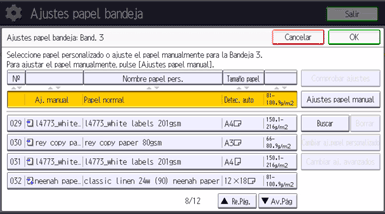
Se muestran los papeles personalizados que se pueden usar en la bandeja seleccionada.
Pulse [ Re.Pág.] o [
 Av.Pág] para desplazarse por la lista, para encontrar un papel que desee seleccionar.
Después de seleccionar un papel personalizado, puede comprobar su tipo y color si pulsa Comprobar ajustes.
 Pulse la pestaña [Portada/H. designación/Separador/H.separación] (Portada/Designación/Separador/H.separación).
 Cambie los ajustes para la función de copia (como portada y hoja de designación) si fuera necesario.
 Presione [Inicio] (
 ) para cerrar la pantalla [Ajustes papel bandeja].

Si desea cambiar los ajustes del papel personalizado, pulse [Cambiar aj.papel personalizado] en el paso 3.
Especificación manual del tamaño y tipo de papel
Pulse [Ajust. papel band.] en la pantalla de inicio.
Seleccione el número de la bandeja cuyos ajustes de papel desea especificar.
Seleccione el papel cuyo nombre de producto aparezca como [Aj. manual].
Pulse [Ajuste papel manual].
Cambie los ajustes de papel (como el tipo y el tamaño de papel) y, a continuación, pulse [OK] dos veces.
Pulse la pestaña [Portada/H. designación/Separador/H.separación] (Portada/Designación/Separador/H.separación).
 Cambie los ajustes para la función de copia (como portada y hoja de designación) si fuera necesario.
 Presione [Inicio] () para cerrar la pantalla [Ajustes papel bandeja].
Cuando especifique Transparencia como tipo de papel, no serán necesarios los ajustes de grosor del papel.
Ajuste auto velocidad alimentación
Si la velocidad de giro del rodillo de alimentación de papel es irregular, puede provocar defectos en las imágenes, como distorsión y rayas.
Para evitarlo, puede ajustar automáticamente la velocidad de giro del rodillo de alimentación de papel. Para el Ajuste auto, se imprime el número especificado de hojas para calcular el valor de ajuste.
Realice el ajuste de cada bandeja de papel.
Pulse [Ajust. papel band.] en la pantalla de inicio.
Presione [Ajuste auto velocidad alimentación].
Seleccione la bandeja de papel para aplicar el ajuste.
Presione [Ajuste auto rápido] o [Ajuste auto].
Para ajustar con el mínimo número de hoja a imprimir, seleccione [Ajuste auto rápido] para imprimir 30 hojas.
Para ajustar con mayor precisión, seleccione [Ajuste auto] para imprimir 150 hojas.
Siga las instrucciones mostradas para cargar papel de tamaño regular A3 o más grande (con una longitud horizontal de 420 mm o más) en la bandeja de papel.
Pulse [Aceptar].
La impresión comenzará. Tras completar la impresión y realizar correctamente el Ajuste auto, aparecerá un mensaje indicándolo.
Pulse [Salir].
Presione [Inicio] () para cerrar la pantalla [Ajustes papel bandeja].