
Uso de la libreta de direcciones para especificar destinos
Si los destinos están registrados en la lista de direcciones, puede especificarlos con una tecla de destino en la lista de destinos.
El nombre programado aparece en la tecla de destino.
Es necesario registrar previamente un destino en la libreta de direcciones.
Transferir un documento de fax recibido a una dirección de correo electrónico o carpeta
Al registrar un destino de e-mail, seleccione [Destino email & Destino Internet Fax] para [Usar dirección de email como].
 Pulse [Fax], [Internet Fax], [Email] o [Carpeta] para cambiar el tipo de transmisión.
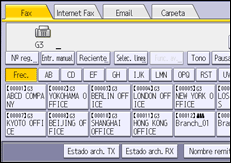
 Pulse el código del título en el que está programado el destino deseado.
Por ejemplo, si desea especificar "Nueva York-Oficina" programado en "LMN", pulse [LMN].
 Pulse la tecla de destino programada con el destino deseado.
Si no aparece la tecla de destino necesaria, pulse [ ] y [
] y [ ] para buscarla en la lista.
Para cancelar la selección, pulse de nuevo la tecla de destino seleccionada. También puede pulsar [Borrar] para cancelar la selección.
Para seleccionar más destinos, repita los pasos 2 y 3.

El menú Ajustes de fax incluye un parámetro de usuario (switch 17, bit 2) que le permite configurar la máquina para obligar al usuario a pulsar [Añadir] al especificar un destino mediante la tecla de destino. De esta forma, se evita que los usuarios envíen accidentalmente documentos al destino equivocado.
Para comprobar el contenido de las teclas de destino, imprima la lista de destinos mediante la opción Imprimir libreta de direc.: lista de destinos en Ajustes sistema.
Cambio del tipo de título en la libreta de direcciones
Existen tres tipos de títulos para las listas de destinos; [Título 1], [Título 2] y [Título 3].
Pulse [Camb. tít.].
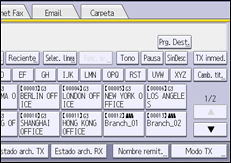
Seleccione el tipo de título y, a continuación, pulse [OK].
Especificación de destinos de grupo
Si programa varios destinos en un Grupo, puede enviar los documentos a todos los destinos del Grupo pulsando unas pocas teclas.
Los destinos programados en un grupo se indican mediante un icono de grupo  .
.
Cómo registrar grupos en la libreta de direcciones
Pulse [Fax], [Internet Fax], [Email] o [Carpeta] para cambiar el tipo de transmisión.
Pulse la tecla de destino programada con el grupo deseado.
Para seleccionar más grupos, repita este paso.
Para ver los destinos registrados en un grupo, imprima la lista de grupos mediante la función Imprimir Libreta de direcciones: Lista de destinos en Ajustes sistema.
Aparecerá un mensaje de confirmación si el grupo de destinos incluye una dirección que no sea compatible con el tipo de transmisión especificado. Pulse [Seleccionar] para especificar los destinos en los que estén registrados los números o direcciones del tipo de transmisión especificado. Pulse [Cancelar] para cambiar el destino.
Para cancelar cualquier destino dentro del grupo, pulse [Ampliar dest. grupo] en [Compr. modos]. A continuación, en la pantalla de espera, pulse la tecla [
] y la tecla [] para que aparezca el destino deseado y, a continuación, pulse[Borrar]. También puede cancelar la transmisión si pulsa la tecla de destino resaltada para anular la selección.
Búsqueda por nombre de destino
Para buscar un destino en la libreta de direcciones o el servidor LDAP, introduzca el nombre del destino.
Para utilizar un servidor LDAP, este debe registrarse en [Registrar/Cambiar/Eliminar servidor LDAP] y [Búsqueda LDAP] debe definirse previamente como [Activado] en el menú Ajustes sistema.
El resultado de la búsqueda sólo presenta los destinos cuyos primeros caracteres coincidan con los caracteres introducidos.
No es posible usar el servidor LDAP para buscar una carpeta.
Pulse [Búsq. dest.].
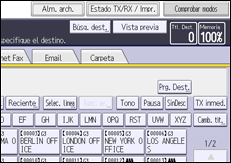
Seleccione una ubicación en la que buscar.
Para buscar en la Libreta de direcciones, seleccione [Lib. direcc.].
Para buscar en un servidor LDAP, seleccione el servidor LDAP apropiado.
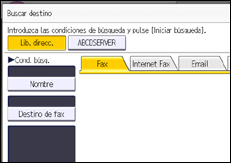
Pulse [Fax], [Internet Fax], [Email] o [Carpeta] para cambiar el tipo de transmisión.
 Pulse [Nombre].
 Introduzca el nombre de destino que desee buscar y, a continuación, pulse [OK].
 Confirme que los caracteres introducidos son correctos y, a continuación, pulse [Iniciar búsqueda].
Cuando finaliza la búsqueda, aparece un resultado.
 Seleccione un destino y pulse [OK].
Si el destino deseado no aparece, utilice [] o [] para desplazarse por la lista.
Pulse [Detalles] para mostrar los detalles del destino seleccionado.
Para obtener información detallada acerca de la entrada de texto, consulte Cómo introducir texto (Aplicación clásica).
Aparece un mensaje de advertencia si la búsqueda ofrece más resultados que el número máximo de destinos que puede buscar al mismo tiempo. Pulse [Salir] y cambie el nombre de destino para ver un número inferior de destinos.
A pesar de que un usuario puede programar varias direcciones de correo electrónico, la búsqueda sólo puede recuperar una dirección. La dirección que recupera la búsqueda depende del método de búsqueda que admita el servidor LDAP. No obstante, normalmente se recupera la dirección programada en primer lugar.
Búsqueda por dirección o número de destino
Para buscar un destino en la libreta de direcciones o el servidor LDAP, puede introducir el número de fax, la dirección de e-mail o la ruta de la carpeta del destino.
Para utilizar un servidor LDAP, este debe registrarse en [Registrar/Cambiar/Eliminar servidor LDAP] y [Búsqueda LDAP] debe definirse previamente como [Activado] en el menú Ajustes sistema.
El resultado de la búsqueda sólo presenta los destinos cuyos primeros caracteres coincidan con los caracteres introducidos.
No es posible usar el servidor LDAP para buscar una carpeta.
Pulse [Búsq. dest.].
Seleccione una ubicación en la que buscar.
Para buscar en la Libreta de direcciones, seleccione [Lib. direcc.].
Para buscar en un servidor LDAP, seleccione el servidor LDAP apropiado.
Pulse [Fax], [Internet Fax], [Email] o [Carpeta] para cambiar el tipo de transmisión.
Seleccione [Destino de fax], [Dirección de email] o [Nombre de carpeta] según el tipo de destino que desee buscar.
Especifique los caracteres que desee buscar y, a continuación, pulse [OK].
Confirme que los caracteres introducidos son correctos y, a continuación, pulse [Iniciar búsqueda].
Seleccione un destino y pulse [OK].
Si el destino deseado no aparece, utilice [] o [] para desplazarse por la lista.
Pulse [Detalles] para mostrar los detalles del destino seleccionado.
Para obtener información detallada acerca de la entrada de texto, consulte Cómo introducir texto (Aplicación clásica).
Aparece un mensaje de advertencia si la búsqueda ofrece más resultados que el número máximo de destinos que puede buscar al mismo tiempo. Pulse [Salir] y cambie el nombre de destino para ver un número inferior de destinos.
A pesar de que un usuario puede programar varias direcciones de correo electrónico, la búsqueda sólo puede recuperar una dirección. La dirección que recupera la búsqueda depende del método de búsqueda que admita el servidor LDAP. No obstante, normalmente se recupera la dirección programada en primer lugar.
Búsqueda mediante la búsqueda avanzada
Puede especificar parámetros de búsqueda para un destino de la libreta de direcciones o el servidor LDAP.
Para utilizar un servidor LDAP, este debe estar registrado en [Registrar/Cambiar/Eliminar servidor LDAP] en el menú Ajustes sistema y la [Búsqueda LDAP] debe definirse previamente como [Activado] en el menú Ajustes sistema.
Se pueden especificar las siguientes condiciones a la hora de realizar búsquedas en la Lib. direcc.: Nombre, Destino de fax, Dirección de email y Nombre de carpeta.
Se pueden especificar las siguientes condiciones a la hora de realizar búsquedas en un servidor LDAP: Nombre, Destino de fax, Dirección de email, Nombre de la empresa y Nomb. dpto..
No es posible usar el servidor LDAP para buscar una carpeta.
Pulse [Búsq. dest.].
Seleccione una ubicación en la que buscar.
Para buscar en la Libreta de direcciones, seleccione [Lib. direcc.].
Para buscar en un servidor LDAP, seleccione el servidor LDAP apropiado.
Pulse [Fax], [Internet Fax], [Email] o [Carpeta] para cambiar el tipo de transmisión.
Pulse [Búsqueda avanzada].
Pulse la tecla de cada condición y, a continuación, introduzca una cadena parcial.
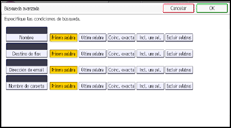
Cuando se realiza una búsqueda a través de servidores LDAP, la cadena que se introduzca en el campo de condición [Nombre] se lee como el nombre o el apellido, dependiendo de la configuración del administrador. Por ejemplo, para buscar el nombre "John Smith", pregunte al administrador si debe introducir "John" o "Smith".
Seleccione el criterio de búsqueda para cada condición.
Los significados de los criterios de búsqueda son los siguientes:
[Primera palabra]: buscar cadenas que comiencen por el carácter especificado.
Ejemplo: si busca "ABC", escriba "A".
[Última palabra]: buscar cadenas que acaben con el carácter especificado.
Ejemplo: si busca "ABC", escriba "C".
[Coinc. exacta]: buscar cadenas que coincidan totalmente con los caracteres especificados.
Ejemplo: si busca "ABC", escriba "ABC".
[Incl. una pal.]: buscar cadenas que incluyan el carácter especificado.
Ejemplo: si busca "ABC", escriba "A", "B" o "C".
[Excluir palabras]: buscar cadenas que no incluyan el carácter especificado.
Ejemplo: si busca "ABC", escriba "D".
[Búsq. difusa]: realizar una búsqueda difusa.
Este elemento aparece al seleccionar un servidor LDAP en el paso 2. El rendimiento de la búsqueda difusa depende del método de búsqueda admitido por el servidor LDAP.
Pulse [Aceptar].
 Pulse [Iniciar búsqueda].
 Seleccione un destino y pulse [OK].
Si el destino necesario no aparece, pulse [] o [] para visualizarlo.
Pulse [Detalles] para mostrar los detalles del destino seleccionado.
Puede añadir una condición de búsqueda adicional para servidores LDAP especificando las Opciones de búsqueda en Registrar/Cambiar/Eliminar servidor LDAP en Ajustes sistema.
Para obtener información detallada acerca de la entrada de texto, consulte Cómo introducir texto (Aplicación clásica).
Aparece un mensaje de advertencia si la búsqueda ofrece más resultados que el número máximo de destinos que puede buscar al mismo tiempo. Pulse [Salir] y cambie el nombre de destino para ver un número inferior de destinos.
A pesar de que un usuario puede programar varias direcciones de correo electrónico, la búsqueda sólo puede recuperar una dirección. La dirección que recupera la búsqueda depende del método de búsqueda que admita el servidor LDAP. No obstante, normalmente se recupera la dirección programada en primer lugar.
Búsqueda por número de registro
Esta sección explica cómo buscar un destino especificando un número de registro almacenado en la libreta de direcciones.
Pulse [Fax], [Internet Fax], [Email] o [Carpeta] para cambiar el tipo de transmisión.
Pulse [Nº reg.].
Introduzca un número de registro mediante las teclas numéricas y pulse [ ].
].
Si bien normalmente el número de registro se muestra en el formato de 5 dígitos, no es necesario introducir los primeros ceros del número de registro.
Si aparece el mensaje “No se puede encontrar el n° de registro especificado.”, el número de registro especificado o el tipo de transmisión seleccionado es incorrecto o no existe. Pulse [Salir], compruebe el número de registro de nuevo y, a continuación, siga el procedimiento del paso 1 o 3.
Pulse [Aceptar].