
Copia dúplex
Copia dos hojas a una cara o una hoja a dos caras en las dos caras de una hoja. Durante la copia, la imagen se desplaza para permitir el margen de encuadernación.
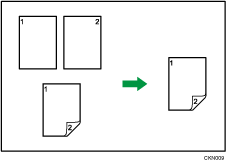
Hay dos tipos de copias Dúplex.
1 cara 2 caras
Copia dos páginas de una cara en una página de dos caras.
2 caras 2 caras
Copia una página de dos caras en una página de dos caras.
La imagen de copia resultante puede diferir según la orientación en que coloca el original ( o
o  ).
).
Orientación original y copias completadas
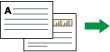
Para copiar en ambas caras del papel, seleccione el original y la orientación de copia, en función de cómo desea que salga la impresión.
Original | Colocación de originales | Orientación original | Orientación | Copia |
|---|---|---|---|---|
 |  |  | Arriba a arriba |  |
|  |  | Arriba a abajo |  |
 |  | | Arriba a arriba |  |
|  | | Arriba a abajo |  |
 Pulse [Dúplex/Combin/Serie].
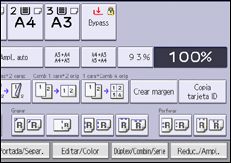
 Asegúrese de que se ha seleccionado [Dúplex].
 Seleccione [1 cara 2 caras] o [2 caras 2 caras] en función de cómo desea que salga el documento.
Para cambiar la orientación del original o de la copia, pulse [Orientación].
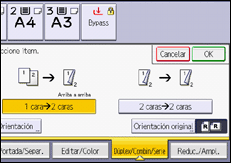
 Pulse [Orientación original].
 Seleccione la orientación del original y, a continuación, pulse [OK].
 Pulse [Aceptar].
 Coloque los originales.
 Pulse [Inicio].

No puede utilizar los siguientes tipos de papel de copia con esta función:
Transparencia
Hojas con pestaña
Papel translúcido
Papel de etiqueta
Sobre
Carpeta de archivo transparente
Papel autocopiativo
Si se coloca un número impar de originales en el ADF, el reverso de la última copia del papel copiado quedará en blanco.
También puede seleccionar [1 cara
2 caras] o [2 caras 2 caras] directamente con la tecla función. En tal caso, especifique la orientación original en [Aj. orig.] y, a continuación, vaya al paso 7.Para obtener información detallada acerca de los tamaños, orientaciones y gramajes de papel que pueden utilizarse en la función dúplex, consulte la siguiente sección:
Puede especificar los márgenes en [Editar/Sello], en Configuración. Si desea obtener información detallada, consulte la siguiente sección:
Especificación de la orientación del original y la copia
Seleccione la orientación de los originales y las copias si el original tiene dos caras o si desea copiar en ambas caras del papel.
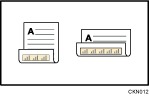
Arriba a arriba
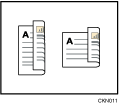
Arriba a abajo
Pulse [Orientación].
Seleccione [Arriba a arriba] o [Arriba a abajo] para [Original:] si el original tiene dos caras.
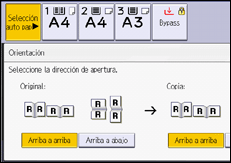
Seleccione [Arriba a arriba] o [Arriba a abajo] para [Copia:].
Pulse [Aceptar].
La configuración predeterminada es [Arriba a arriba]. Puede cambiar la orientación predeterminada en [Orientación de original en modo dúplex] y [Orientación de la copia en modo dúplex], en Herramientas usuario. Para obtener información detallada acerca de estos ajustes, consulte la siguiente sección: