
Borrado centro/borde
Esta función borra el centro o los cuatro lados de la imagen original.
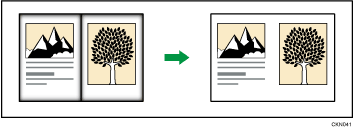
Esta función tiene los tres modos siguientes:
Borrar borde
Borra el margen externo de la imagen original.
Existen dos tipos en el modo Borrar borde.
Mismo ancho
Borra el mismo ancho de los márgenes externos de la imagen original.
Distinto ancho
Borra los márgenes externos de la imagen original con diferentes anchos.
Borrar centro
Borra el margen central de la imagen original.
Borrar centro/borde
Borra los márgenes centrales y de los bordes de la imagen original.
Existen dos tipos en el modo Borrar centro/borde.
Mismo ancho
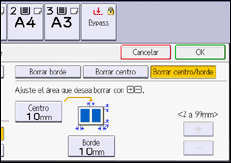
Borra el mismo ancho de los márgenes externos de la imagen original. No obstante, solo es posible borrar con un ancho diferente con respecto al borde la parte central de los originales.
Distinto ancho
Borra los márgenes externos y la parte central de la imagen original con diferentes anchos.
Borra el margen externo y la parte central de los originales, independientemente de su orientación.
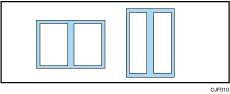
El ancho de la parte borrada se puede cambiar entre 2 y 99 mm (0,1 y 3,9 pulgadas).

El ancho de los márgenes borrados varía según la escala de reproducción.
Puede modificar los ajustes del ancho de borrado en [Editar/Sello] en Configuración. Si desea obtener información detallada, consulte la siguiente sección:
Borrado de borde
Borra el margen externo de la imagen original.
 Pulse [Editar / Color].
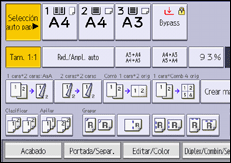
 Pulse [Borrar].
 Pulse [Borrar centro/borde].
 Asegúrese de que esté seleccionado [Borrar borde].
 Seleccione [Mismo ancho] o [Distinto ancho].
 Especifique un ancho de borrado de borde con los botones [
 ] y [
] y [ ].
].
Si se selecciona [Mismo ancho] en el paso 5:
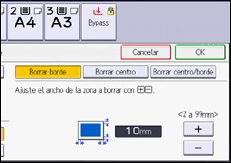
Si se selecciona [Distinto ancho] en el paso 5:
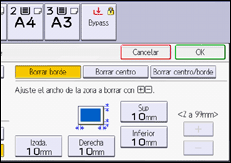
Pulse la tecla que desea cambiar y, a continuación, especifique un valor nuevo.
 Pulse [OK] dos veces.
Si pulsa [
] o [] cambia el ancho en incrementos de 1 mm (0,1 pulgada). Al mantener pulsada una de estas dos teclas, el ancho cambiará en incrementos de 10 mm (1").
Borrar centro
Borra el margen central de la imagen original.
Pulse [Editar / Color].
Pulse [Borrar].
Pulse [Borrar centro/borde].
Pulse [Borrar centro].
Especifique el ancho de borrado con [] y [].
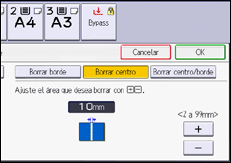
Si pulsa [] o [] cambia el ancho en incrementos de 1 mm (0,1 pulgada). Al mantener pulsada una de estas dos teclas, el ancho cambiará en incrementos de 10 mm (1").
Pulse [OK] dos veces.
Borrado centro/borde
Borra los márgenes centrales y de los bordes de la imagen original.
Pulse [Editar / Color].
Pulse [Borrar].
Pulse [Borrar centro/borde].
Pulse [Borrar centro/borde].
Seleccione [Mismo ancho] o [Distinto ancho].
Pulse la tecla que desee cambiar y, a continuación, especifique un ancho de borrado con [] y [].
Si se selecciona [Mismo ancho] en el paso 5:
Si se selecciona [Distinto ancho] en el paso 5:
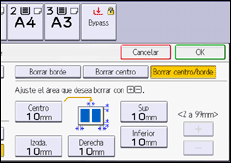
Pulse la tecla que desea cambiar y, a continuación, especifique un valor nuevo.
Pulse [OK] dos veces.
Si pulsa [
] o [] cambia el ancho en incrementos de 1 mm (0,1 pulgada). Al mantener pulsada una de estas dos teclas, el ancho cambiará en incrementos de 10 mm (1").