
Κοινή Χρήση του Εκτυπωτή στον Διακομιστή Εκτυπώσεων
Μπορείτε να εκτυπώσετε από έναν άλλο υπολογιστή στο δίκτυο χρησιμοποιώντας τη θύρα σε έναν διακομιστή εκτυπώσεων. Το μηχάνημα δεν χρειάζεται να είναι συνδεδεμένο στο δίκτυο κατά την εκτύπωση.
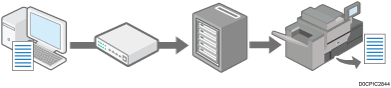
Για να χρησιμοποιήσετε έναν διακομιστή εκτυπώσεων Windows, καθορίστε τις ρυθμίσεις κοινής χρήσης εκτυπωτή στον διακομιστή εκτυπώσεων και κατόπιν εγκαταστήστε το πρόγραμμα οδήγησης εκτυπωτή στο σύστημα.
Για να χρησιμοποιήσετε άλλους διακομιστές εκτυπώσεων, ανατρέξτε στο εγχειρίδιο χειρισμού του διακομιστή εκτυπώσεων.
 Συνδεθείτε ως διαχειριστής στα Windows στον υπολογιστή με τον διακομιστή και εγκαταστήστε το πρόγραμμα οδήγησης εκτυπωτή.
 Εμφανίστε το παράθυρο διαλόγου [Συσκευές και εκτυπωτές].
Windows 10 (έκδοση 1703 ή πιο πρόσφατη), Windows Server 2019
Στο μενού [Έναρξη] κάντε κλικ στο [Σύστημα των Windows]
 [Πίνακας ελέγχου].
Κάντε κλικ στο [Προβολή συσκευών και εκτυπωτών].
Windows 10 (προ της έκδοσης 1703), Windows Server 2016
Κάντε δεξιό κλικ στο μενού [Έναρξη] και κατόπιν κάντε κλικ στο [Πίνακας Ελέγχου].
Κάντε κλικ στο [Προβολή συσκευών και εκτυπωτών].
Windows 8.1, Windows Server 2012/2012 R2
Στη γραμμή συμβόλων, κάντε κλικ στο [Ρύθμιση]
[Πίνακας ελέγχου].Κάντε κλικ στο [Προβολή συσκευών και εκτυπωτών].
Windows 7, Windows Server 2008 R2
Στο μενού [Έναρξη], πατήστε [Συσκευές και Εκτυπωτές].
Windows Server 2008
Στο μενού [Έναρξη] κάντε κλικ στο [Πίνακα Ελέγχου].
Κάντε κλικ στο [Εκτυπωτής] στο στοιχείο [Υλικό και Ήχος].
 Κάντε δεξί κλικ στο εικονίδιο του μηχανήματος και, στη συνέχεια, κάντε κλικ στο [Ιδιότητες εκτυπωτή].
Για τα Windows Server 2008, κάντε δεξιό κλικ στο εικονίδιο του εκτυπωτή και κατόπιν κάντε κλικ στο [Ιδιότητες].
 Επιλέξτε το πλαίσιο ελέγχου [Χρήση εκτυπωτή ως κοινόχρηστου] στην καρτέλα [Κοινή χρήση].
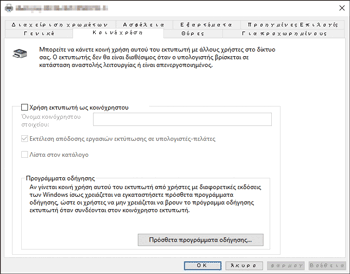
 Για να μοιραστείτε τον εκτυπωτή με χρήστες που χρησιμοποιούν άλλες εκδόσεις των Windows, κάντε κλικ στο [Πρόσθετα προγράμματα οδήγησης].
Εάν επιλέξετε το πλαίσιο ελέγχου [Κοινόχρηστο] για να εγκαταστήσετε εναλλακτικό πρόγραμμα οδήγησης, αυτή η διαδικασία δεν χρειάζεται.
 Κάντε κλικ στο [OK] για να κλείσετε την οθόνη Ιδιοτήτων Εκτυπωτή.

Το πρόγραμμα οδήγησης εκτυπωτή πρέπει να εγκατασταθεί στον υπολογιστή-πελάτη.
Οδηγός Χρήστη, στα αγγλικά