
Προσαρμογή θέσης εικόνας και στις δύο όψεις του χαρτιού
Για να ευθυγραμμίσετε τη θέση της εικόνας στην εμπρός όψη με αυτήν στην πίσω όψη, εκτελέστε τη διαδικασία [Εγγραφή για την ευθυγράμμιση μπροστά και πίσω εικόνων].
Στην οθόνη [Εγγραφή για την ευθυγράμμιση μπροστά και πίσω εικόνων], υπάρχουν 3 στοιχεία: Χειροκίν. Προσαρμογή, Αυτόματη προσαρμογή, Ταχεία Αυτ Προσαρμογή.
Οι προσαρμοσμένες τιμές αποθηκεύονται ως ρυθμίσεις προσαρμοσμένου χαρτιού.
Απαιτήσεις για την Ευθυγράμμιση των Θέσεων Εμπρός και Πίσω Εικόνας
Στον δίσκο χαρτιού έχει αντιστοιχιστεί προσαρμοσμένο χαρτί με τύπο και πάχος χαρτιού που υποστηρίζει εκτύπωση διπλής όψης.
Το μέγεθος του χαρτιού βρίσκεται εντός του ακόλουθους εύρους:
Μήκος κατακόρυφα: 182,0-330,2 mm (7,17–13,00 ίντσες)
Μήκος οριζόντια: 182,0-487,7 mm (7,17–19,20 ίντσες)
Χειροκίν. Προσαρμογή
Ευθυγραμμίστε χειροκίνητα τη θέση και τη μεγέθυνση της εικόνας στην εμπρός και πίσω όψη.
 Πατήστε [Ρυθμ. Χαρτ. Δίσκου] στην Αρχική οθόνη.
 Πατήστε [Εγγραφή για ευθυγράμμ. μπροστά και πίσω εικ.].
 Επιλέξτε τον δίσκο χαρτιού με το προσαρμοσμένο χαρτί για το οποίο θέλετε να ευθυγραμμίσετε τις εικόνες εμπρός και πίσω όψης.
 Πατήστε [Χειροκίν. Προσαρμογή].
 Προσαρμόστε τη θέση και τη μεγέθυνση της εικόνας εμπρός (Όψη 1) και πίσω (Όψη 2).
Για την ευθυγράμμιση που εφαρμόζεται προσαρμόζοντας τις τιμές, ανατρέξτε στην εικόνα που εμφανίζεται στην οθόνη για κάθε στοιχείο.
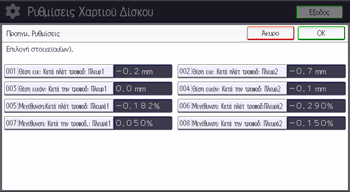
 Αφού προσαρμόσετε τις τιμές, πατήστε [OK].
 Πατήστε [Δοκιμαστική εκτύπωση].
Πραγματοποιείται δοκιμαστική εκτύπωση για τον έλεγχο της εκτυπωμένης εικόνας.
 Ελέγξτε εάν είναι ευθυγραμμισμένες οι εικόνες στην εμπρός και πίσω όψη του εκτυπωμένου φύλλου.
Για περαιτέρω προσαρμογή, επαναλάβετε τα Βήματα 4 έως 8.
 Αφού ολοκληρώσετε την ευθυγράμμισης, πατήστε [Αρχική] (
 ) για να κλείσετε την οθόνη [Ρυθμ. Χαρτ. Δίσκου].
Αυτόματη προσαρμογή και Ταχεία Αυτ Προσαρμογή
Μπορείτε να διορθώσετε αυτόματα το σφάλμα ευθυγράμμισης μεταξύ εμπρός και πίσω όψης σαρώνοντας φύλλα προσαρμογής στην πλάκα αντιγραφής.
Η διαδικασία είναι ίδια για την Αυτόματη προσαρμογή και την Ταχεία Αυτ Προσαρμογή.
Η Αυτόματη προσαρμογή χρησιμοποιεί 3 φύλλα προσαρμογής, πραγματοποιώντας προσαρμογή ακριβείας.
Η Ταχεία Αυτ Προσαρμογή χρησιμοποιεί 1 φύλλο προσαρμογής, πραγματοποιώντας απλή προσαρμογή.
Για σάρωση στην πλάκα αντιγραφής, εκτός από το φύλλο προσαρμογής απαιτείται το φύλλο φόντου. Για να εκτυπώσετε το φύλλο φόντου, επιλέξτε χαρτί A3 ή 11×17 για τη ρύθμιση χαρτιού ενός δίσκου.
Πατήστε [Ρυθμ. Χαρτ. Δίσκου] στην Αρχική οθόνη.
Πατήστε [Εγγραφή για ευθυγράμμ. μπροστά και πίσω εικ.].
Πατήστε [Εκτύπ Φύλλου Φόντου].
Επιλέξτε τον δίσκο χαρτιού για τον οποίο καθορίσατε ρύθμιση χαρτιού δίσκου A3 ή 11×17 και πατήστε [Εκτύπ.].
Εκτυπώνεται το φύλο φόντου.
Επιλέξτε τον δίσκο χαρτιού με το προσαρμοσμένο χαρτί για το οποίο θέλετε να πραγματοποιήσετε ευθυγράμμιση μεταξύ εμπρός και πίσω όψης.
Πατήστε [Αυτόματη προσαρμογή] για προσαρμογή με ακρίβεια ή [Ταχεία Αυτ Προσαρμογή] για απλή προσαρμογή.
Στην Αυτόματη προσαρμογή, εκτυπώνονται 9 φύλλα (3 κενά φύλλα, 3 φύλλα προσαρμογής με εκτυπωμένες εικόνες και στις δύο όψεις και 3 κενά φύλλα).
Στην Ταχεία Αυτ Προσαρμογή, εκτυπώνονται 3 φύλλα (1 κενό φύλλο, 1 φύλλο προσαρμογής με εκτυπωμένες εικόνες και στις δύο όψεις και 1 κενό φύλλο).
Ακολουθήστε τις οδηγίες που εμφανίζονται για να τοποθετήσετε το φύλλο φόντου και το φύλλο προσαρμογής πάνω του και κατόπιν πατήστε [Εκκ. Σάρωσης].
Επαναλάβετε τη διαδικασία μέχρι να ολοκληρωθεί η σάρωση.
Όταν ολοκληρωθεί η σάρωση, εμφανίζεται το αποτέλεσμα της ευθυγράμμισης. Ελέγξτε το αποτέλεσμα και πατήστε [Εφαρμογή].
Η τιμή προσαρμογής εφαρμόζεται στο προσαρμοσμένο χαρτί.
Πατήστε [Έξοδος].
 Πατήστε [Αρχική σελίδα] () για να κλείσετε την οθόνη [Ρυθμ. Χαρτ. Δίσκου].