
Διαδικασία για την Αποστολή Αρχείων στον Κοινόχρηστο Φάκελο που έχει Καταχωριστεί στο Βιβλίο Διευθύνσεων
 Στην Αρχική οθόνη, πατήστε [Σαρωτής (Κλασικό)].
 Βεβαιωθείτε ότι δεν ισχύουν οι προηγούμενες ρυθμίσεις.
Αν έχει παραμείνει κάποια προηγούμενη ρύθμιση, πατήστε [Eπαναφορά].
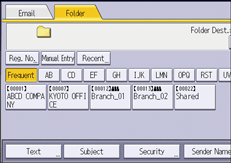
 Πατήστε την καρτέλα [Φάκελος].
 Τοποθετήστε τα πρωτότυπα.
 Αν χρειαστεί, ορίστε τις ρυθμίσεις σάρωσης σύμφωνα με το πρωτότυπο που θα σαρωθεί.
Παράδειγμα: Σάρωση εγγράφου σε λειτουργία έγχρωμη/διπλή όψη και αποθήκευση ως αρχείο PDF.
Πατήστε [Ρυθμ. Σαρωτή], πατήστε [Πλήρες Χρώμα: Κείμενο/Φωτογρ.] στην καρτέλα [Τύπος Πρωτ.] και στη συνέχεια πατήστε[OK].
 Στη λίστα προορισμών, πατήστε το πλήκτρο που περιλαμβάνει το όνομα προορισμού.
 Πιέστε [Έναρξη].

Αν ενεργοποιηθεί οποιαδήποτε από τις λειτουργίες ασφάλειας του μηχανήματος, επιλέξτε τον προορισμό από τον καταχωρημένο φάκελο μόνο εφόσον απσοτέλλετε αρχεία μέσω Σάρωσης σε φάκελο.
Εάν είναι ενεργό τείχος προστασίας ή πρόγραμμα προστασίας από ιούς, ενδέχεται να μην μπορέσετε να καθορίσετε έναν κοινόχρηστο φάκελο στον υπολογιστή ως φάκελο προορισμού. Σε αυτήν την περίπτωση, ανατρέξτε στο σύστημα Βοήθειας του προγράμματος προστασίας από ιούς.
Εάν είναι ενεργό το Τείχος προστασίας των Windows και δεν μπορείτε να καθορίσετε έναν κοινόχρηστο φάκελο στον υπολογιστή ως φάκελο προορισμού, η επικοινωνία του μηχανήματος με τον υπολογιστή ίσως γίνει εφικτή εάν αλλάξετε τις εξαιρέσεις στο Τείχος προστασίας των Windows. Για λεπτομέρειες, ανατρέξτε στη Βοήθεια των Windows.
Μετά την αποστολή των αρχείων σάρωσης, τα πεδία προορισμού και ονόματος αρχείου θα απαλοιφούν αυτόματα. Εάν θέλετε να διατηρείτε τις πληροφορίες σε αυτά τα πεδία, επικοινωνήστε με τον τοπικό μεταπωλητή.
Όταν ο καθορισμένος προορισμός ενημερώνεται μέσω της λειτουργίας Κεντρική διαχείριση, τα έγγραφα που βρίσκονται σε ουρά αποστέλλονται στον προορισμό μετά την ενημέρωση.