
Βασική διαδικασία για την αποστολή αρχείων σάρωσης με email
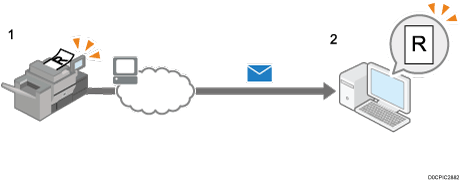
Αυτή η ενότητα εξηγεί τον τρόπο αποστολής σαρωμένων εγγράφων ως συνημμένων σε e-mail.
 Στην Αρχική οθόνη, πατήστε [Σαρωτής (Κλασικό)].
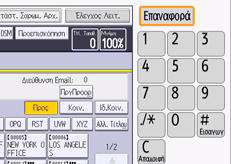
 Βεβαιωθείτε ότι δεν ισχύουν οι προηγούμενες ρυθμίσεις.
Αν έχει παραμείνει κάποια προηγούμενη ρύθμιση, πατήστε [Eπαναφορά].
 Βεβαιωθείτε ότι είναι επιλεγμένη η καρτέλα [Email].
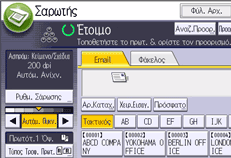
 Τοποθετήστε τα πρωτότυπα.
 Αν χρειαστεί, ορίστε τις ρυθμίσεις σάρωσης σύμφωνα με το πρωτότυπο που θα σαρωθεί.
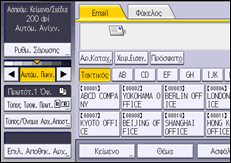
Παράδειγμα: Σάρωση εγγράφου σε λειτουργία έγχρωμη/διπλή όψη και αποθήκευση ως αρχείο PDF.
Πατήστε [Ρυθμ. Σαρωτή], πατήστε [Πλήρες Χρώμα: Κείμενο/Φωτογρ.] στην καρτέλα [Τύπος Πρωτ.] και στη συνέχεια πατήστε[OK].
Πατήστε [Τύπος Τροφ. Πρωτ.], πατήστε [Πρωτότυπο 2 Όψ.] και στη συνέχεια πατήστε [OK].
Πατήστε [Τύπος/Όνομα Αρχείου Αποστολής], πατήστε [PDF] και κατόπιν πατήστε [OK].
Για πληροφορίες σχετικά με άλλες ρυθμίσεις, ανατρέξτε στις αντίστοιχες ενότητες.
User Guide, στα αγγλικά
 Καθορίστε τον προορισμό.
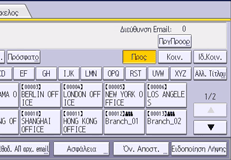
Μπορείτε να ορίσετε πολλούς προορισμούς.
User Guide, στα αγγλικά
 Πιέστε το [Όνομα Αποστολέα], επιλέξτε τον αποστολέα e-mail και μετά πιέστε [OK].
User Guide, στα αγγλικά
 Για να χρησιμοποιήσετε την Ειδοποίηση Διάθεσης Μηνυμάτων, πατήστε [Ειδοποίηση Λήψης].
Αν πατήσετε [Ειδοποίηση Λήψης], ο επιλεγμένος αποστολέας e-mail θα λάβει μέσω e-mail μια ειδοποίηση όταν ο παραλήπτης ανοίξει το e-mail του.
 Πιέστε [Έναρξη].

Το μηχάνημα υποστηρίζει SMTPS (SMTP μέσω SSL).
Το μηχάνημα υποστηρίζει αποστολή Web mail.
Εάν οι ρυθμίσεις έχουν οριστεί όπως παρακάτω, μπορείτε να στέλνετε e-mail χωρίς να εισάγετε τίποτα για το [Όνομα Αποστολέα].
User Guide, στα αγγλικά
Ανάλογα με τις ρυθμίσεις ασφάλειας, ως [Όνομα Αποστολέα] μπορεί να οριστεί αυτό του συνδεδεμένου χρήστη.
Για να χρησιμοποιήσετε την Ειδοποίηση διάθεσης μηνύματος, συνδεθείτε στο μηχάνημα ως χρήστης και καθορίστε τον αποστολέα. Πρέπει, ωστόσο, να σημειωθεί ότι το e-mail ειδοποίησης [Ειδοποίηση Λήψης] ενδέχεται να μη μεταδοθεί αν το λογισμικό e-mail του παραλήπτη δεν υποστηρίζει την Ειδοποίηση διάθεσης μηνύματος.
Αν πατήσετε [Προεπισκόπηση] και, στη συνέχεια, ξεκινήσετε τη σάρωση, εμφανίζεται η οθόνη [Προεπισκόπηση]. Μπορείτε να χρησιμοποιήσετε αυτήν την οθόνη, για να ελέγξετε τη διαδικασία σάρωσης των πρωτοτύπων και τη ρύθμιση σάρωσης που χρησιμοποιείται για τη σάρωση. Αφού ελέγξετε την προεπισκόπηση, μπορείτε να καθορίσετε αν θα αποσταλεί το αρχείο ή όχι.
Για να ακυρώσετε τη σάρωση, πατήστε [Παύση]. Ελέγξτε τις πληροφορίες που εμφανίζονται στο παράθυρο διαλόγου και κατόπιν πατήστε οποιοδήποτε πλήκτρο.
Μπορείτε επίσης να αποθηκεύσετε ένα αρχείο σάρωσης και ταυτόχρονα να το αποστείλετε μέσω e-mail.
User Guide, στα αγγλικά
Αφού αποσταλεί ένα e-mail, εκτελείται αυτόματα απαλοιφή των πεδίων προορισμού, αποστολέα, θέματος, κειμένου και ονόματος αρχείου. Εάν θέλετε να διατηρείτε τις πληροφορίες σε αυτά τα πεδία, επικοινωνήστε με τον τοπικό μεταπωλητή.
Δεν μπορείτε να αλλάξετε την οθόνη ενόσω καθορίζεται προορισμός WSD. Για να απαλείψετε τον καθορισμένο προορισμό, εμφανίστε τον προορισμό στο πεδίο προορισμού κάθε οθόνης και πατήστε [Απαλοιφή].
Μπορείτε να καθορίσετε αν θα αποστέλλεται ένα αρχείο ως συνημμένο σε e-mail ή μέσω αποστολής συνδέσμου URL στη ρύθμιση [Μέθοδος ΑΠ αρχ. με email].
Όταν η ρύθμιση [Προτερ. διεύθ. χρήστη σύνδεσης] οριστεί ως [Ενεργ.], η διεύθυνση e-mail του χρήστη σύνδεσης καθορίζεται ως προορισμός αφού συνδεθείτε στο μηχάνημα και εμφανιστεί η αρχική οθόνη σαρωτή.