
Αντιγραφή διπλής όψης
Αντιγραφή δύο σελίδων 1 όψης ή μία σελίδα 2 όψεων σε μια σελίδα 2 όψεων. Κατά τη διάρκεια της αντιγραφής, η εικόνα μετακινείται, ώστε να υπάρχει χώρος για το περιθώριο βιβλιοδεσίας.
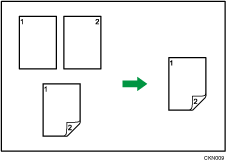
Υπάρχουν δύο είδη Διπλή Όψη.
1 Όψης 2 Όψεων
Αντιγραφή δύο σελίδων 1 όψης σε μία σελίδα 2 όψεων.
2 Όψεων 2 Όψεων
Αντιγραφή μίας σελίδας 2 όψεων σε μία σελίδα 2 όψεων.
Το αντίγραφο που προκύπτει διαφέρει ανάλογα με τον προσανατολισμό των πρωτοτύπων ( ή
ή  ).
).
Προσανατολισμός πρωτοτύπου και ολοκληρωμένα αντίγραφα
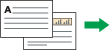
Για να αντιγράψετε και στις δύο όψεις του χαρτιού, επιλέξτε τον προσανατολισμό του πρωτοτύπου και του αντιγράφου, ανάλογα με το πώς θέλετε να εμφανίζεται η εκτύπωση.
Πρωτότυπο | Τοποθέτηση πρωτοτύπων | Προσανατολισμός Πρωτοτύπου | Προσανατολ. | Αντιγραφή |
|---|---|---|---|---|
 |  |  | Πάνω προς Πάνω |  |
|  |  | Πάνω προς Κάτω |  |
 |  | | Πάνω προς Πάνω |  |
|  | | Πάνω προς Κάτω |  |
Για λεπτομέρειες σχετικά με τους τύπους, τα μεγέθη, τους προσανατολισμούς και τα βάρη του χαρτιού που μπορούν να χρησιμοποιηθούν στη λειτουργία Διπλής Όψης, δείτε Προδιαγραφές για την κύρια μονάδα.
 Πατήστε το πλήκτρο [Διπ./Συνδ./Σειρά].
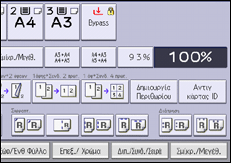
 Βεβαιωθείτε ότι έχετε επιλέξει [Διπλή Όψη].
 Επιλέξτε [1 Όψης2 Όψεων] ή [2 Όψεων 2 Όψεων], ανάλογα με το πώς θέλετε να εκτυπωθεί το έγγραφο.
Για να αλλάξετε τον προσανατολισμό του πρωτοτύπου ή του αντιγράφου, πατήστε [Προσανατολ.].
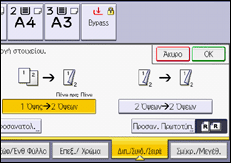
 Πατήστε [Original Orientation].
 Επιλέξτε τον προσανατολισμό του πρωτοτύπου και στη συνέχεια πατήστε [OK].
 Πατήστε [OK].
 Τοποθετήστε τα πρωτότυπα.
 Πιέστε [Έναρξη].

Δεν μπορείτε να χρησιμοποιήσετε τα εξής φωτοαντιγραφικά χαρτιά με αυτή την λειτουργία:
Διαφάνεια
Διαχωριστικά φύλλα με προεξοχή
Ημιδιαφανές χαρτί
Χαρτί Ετικέτας
Φάκελος
Διαφανής Φάκελος Αρχειοθέτησης
Χαρτί χωρίς καρμπόν
Όταν τοποθετείτε μονό αριθμό πρωτοτύπων στον ADF, η πίσω όψη της τελευταίας σελίδας των αντιγράφων είναι κενή.
Μπορείτε επίσης να επιλέξετε [1 Όψης
2 Όψεων] ή [2 Όψεων 2 Όψεων] απευθείας πατώντας το πλήκτρο λειτουργίας. Στην εν λόγω περίπτωση, καθορίστε τον προσανατολισμό του πρωτοτύπου μέσω του στοιχείου [Ρυθμίσεις Πρωτ] και κατόπιν προχωρήστε στο βήμα 7.Για λεπτομέρειες σχετικά με τα μεγέθη, τους προσανατολισμούς και τα βάρη του χαρτιού που μπορούν να χρησιμοποιηθούν στη λειτουργία Διπλής Όψης, ανατρέξτε στην ακόλουθη ενότητα:
Μπορείτε να καθορίσετε τα περιθώρια μέσω του στοιχείου [Επεξεργασία / Σφραγίδα] στα Εργαλεία Χρήστη. Για λεπτομέρειες, ανατρέξτε στην ακόλουθη ενότητα:
User Guide, στα αγγλικά
Καθορισμός του προσανατολισμού του πρωτοτύπου και του αντιγράφου
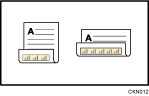
Επιλέξτε τον προσανατολισμό των πρωτοτύπων και αντιγράφων αν το πρωτότυπο είναι διπλής όψεως, ή εάν θέλετε να αντιγράψετε και στις δύο πλευρές του χαρτιού.
Πάνω προς Πάνω
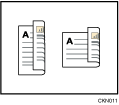
Πάνω προς Κάτω
Πατήστε [Προσανατολ.].
Επιλέξτε [Πάνω προς Πάνω] ή [Πάνω προς Κάτω] για [Πρωτότυπο:] εάν το πρωτότυπο είναι διπλής όψης.
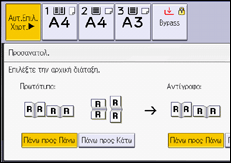
Επιλέξτε [Πάνω προς Πάνω] ή [Πάνω προς Κάτω] για [Αντίγραφο:].
Πατήστε [OK].
Η προεπιλογή είναι [Πάνω προς Πάνω]. Μπορείτε να αλλάξετε τον προεπιλεγμένο προσανατολισμό μέσω του στοιχείου [Προσανατολ. Πρωτοτύπου στη Διπλή Όψη] και [Προσανατολ. Αντιγράφου στη Διπλή Όψη] στα Εργαλεία Χρήστη. Για λεπτομέρειες σχετικά με αυτές τις ρυθμίσεις, ανατρέξτε στην ακόλουθη ενότητα:
User Guide, στα αγγλικά