
Τρόπος Χρήσης της Οθόνης Σάρωσης (Κλασική)
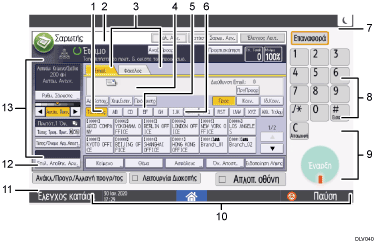
[Αρ.Καταχ.]
Πατήστε αυτό το πλήκτρο, για να καθορίσετε τον προορισμό χρησιμοποιώντας έναν αριθμό καταχώρησης πέντε ψηφίων.
Κατάσταση λειτουργίας και μηνύματα
Εμφανίζει την κατάσταση λειτουργίας και τα μηνύματα.
Email/Φάκελος
Πατήστε αυτές τις καρτέλες για εναλλαγή μεταξύ της οθόνης [Email] και της οθόνης [Σάρωση σε φάκελο].
Αν επιλεγεί το
 (Email), μπορείτε να καθορίσετε τους προορισμούς email.
Αν επιλεγεί το
 (Φάκελος), μπορείτε να καθορίσετε τους προορισμούς φακέλου.
Αλλάξτε την οθόνη επίσης όταν στέλνετε τα ίδια αρχεία με email και σάρωση σε φάκελο.
Εικονίδιο email
Υποδεικνύει ότι εμφανίζεται η οθόνη [Email]
[Χειροκίνητη Εισαγωγή]
Για να καθορίσετε προορισμούς, που δεν είναι καταχωρημένοι στο βιβλίο διευθύνσεων, πατήστε αυτό το πλήκτρο και έπειτα καταχωρήστε τις διευθύνσεις email με το εικονικο πληκτρολόγιο που εμφανίζεται.
[Πρόσφατο]
Πατήστε αυτό το πλήκτρο για να επιλέξετε προορισμούς, που έχουν καθοριστεί πρόσφατα, χρησιμοποιώντας την επιλογή [Χειροκίνητη Εισαγωγή]. Εάν υπάρχουν πολλοί πρόσφατοι προορισμοί, πατήστε [
 ] ή [
] ή [ ] για μετακίνηση ανάμεσά τους.
 [Έλεγχος Λειτ.]
Σας επιτρέπει να επιβεβαιώνετε τις ρυθμίσεις σάρωσης.
Πεδίο προορισμού
Εμφανίζεται ο καθορισμένος προορισμός. Αν έχουν καθοριστεί περισσότεροι από ένας προορισμοί, πατήστε [
] ή [] για μετακίνηση ανάμεσα στους προορισμούς.Λίστα προορισμών
Εμφανίζεται η λίστα των προορισμών, που έχουν καταχωρηθεί στο μηχάνημα. Αν δεν είναι δυνατή η εμφάνιση όλων των προορισμών, πατήστε [
] ή [] για να κάνετε εναλλαγή της οθόνης.Το σύμβολο (
 ) υποδεικνύει έναν προορισμό ομάδας.
Το σύμβολο (
 ή το σύμβολο
  ) υποδεικνύει έναν προορισμό που μπορεί να λάβει κρυπτογραφημένο email.
[Κείμενο], [Θέμα], [Ασφάλεια], [Όν. Αποστ.] και [Ειδοποίηση Λήψης]
Πληκτρολογήστε το μήνυμα και καθορίστε το θέμα, την ασφάλεια (κρυπτογράφηση και υπογραφή), τον αποστολέα και αν πρόκειται να χρησιμοποιηθεί ειδοποίηση διάθεσης μηνύματος.
[Επιλ. Αποθηκ. Αρχ.]
Σας επιτρέπει να στέλνετε τα έγγραφα που είναι αποθηκευμένα στο Διακομιστής Εγγράφων.
[Τύπος/Όνομα Αρχ.Αποστ.]
Πατήστε, για να καθορίσετε ρυθμίσεις όπως τη μορφή και το όνομα αρχείου.
Ρυθμίσεις πρωτοτύπου και σάρωσης
Σας επιτρέπει να καθορίζετε ρυθμίσεις σάρωσης και τύπους τροφοδοσίας πρωτοτύπων.
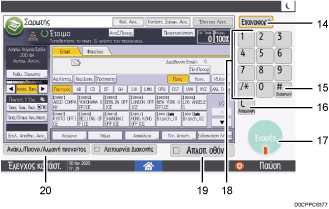
[Επαναφορά]
Πατήστε για να διαγραφούν οι τρέχουσες ρυθμίσεις.
[
 ] [Εισαγωγ]
Πατήστε το για να επιβεβαιώσετε τις τιμές που καταχωρήσατε ή τα στοιχεία που ορίσατε.
[Απαλοιφή]
Πατήστε το για να διαγράψετε έναν αριθμό που πληκτρολογήσατε.
[Έναρξη]
Πατήστε για έναρξη της σάρωσης.
Αριθμητικά πλήκτρα
Χρησιμοποιήστε το για να εισάγετε τους αριθμούς και τα δεδομένα για την επιλεγμένη λειτουργία.
[Απλοπ. οθόνη]
Πατήστε το για να εμφανιστεί η απλοποιημένη οθόνη.
[Ανάκλ./Προγρ./Αλλαγή προγρ/τος]
Πατήστε για να καταχωρήσετε τις ρυθμίσεις που χρησιμοποιείτε συχνότερα ή για να ανακληθούν οι καταχωρημένες ρυθμίσεις.
User Guide, στα αγγλικά
Αλλαγή μοτίβων οθόνης
Μπορείτε να πραγματοποιήσετε εναλλαγή στην απλή οθόνη.
Μπορούν να χρησιμοποιηθούν μόνο οι κύριες λειτουργίες.
Τα γράμματα και τα πλήκτρα εμφανίζονται σε μεγαλύτερο μέγεθος, καθιστώντας τη χρήση ευκολότερη.
 Πατήστε [Απλοπ. οθόνη ] στο κάτω δεξί τμήμα της οθόνης.
Αυτή η απεικόνιση παρουσιάζει την απλή οθόνη της λειτουργίας Σάρωσης (Κλασική).
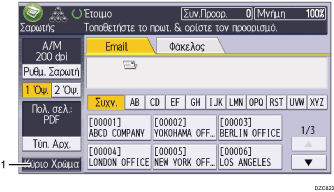
[Κύριο Χρώμα]
Πατήστε για να αυξήσετε την αντίθεση της εικόνας αλλάζοντας το χρώμα των πλήκτρων.
Αυτό ισχύει μόνο στην απλοποιημένη οθόνη.

Για επιστροφή στην αρχική οθόνη, πατήστε ξανά [Απλοπ. οθόνη].