
Vorgang zum Senden von Dateien an einen im Adressbuch registrierten geteilten Ordner
 Drücken Sie auf dem Startbildschirm auf [Scanner (klassisch)].

 Stellen Sie sicher, dass keine der vorherigen Einstellungen erhalten bleibt.
Sollte noch eine der vorherigen Einstellungen erhalten geblieben sein, drücken Sie [Zurücksetz.].
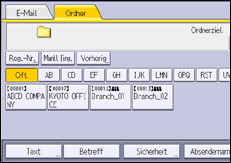
 Drücken Sie auf die Registerkarte [Ordner].
 Legen Sie die Vorlagen ein.
 Geben Sie, falls notwendig, die Scaneinstellungen entsprechend der zu scannenden Vorlage an.
Beispiel: Das Dokument im Farb-/Duplexmodus scannen und als PDF-Datei speichern.
Drücken Sie [Scaneinstell.], drücken Sie [Vollfarbe: Text / Foto] in der Registerkarte [Vorlagenart] und drücken Sie anschließend [OK].
 Drücken Sie in der Zielliste die Taste mit dem Namen des Ziels.
 Drücken Sie auf [Start].

Falls eine der Sicherheitsfunktionen des Geräts aktiviert ist, wählen Sie das Ziel nur dann aus dem gespeicherten Ordner aus, wenn Sie Dateien per Scan-to-Folder senden.
Wenn eine Firewall oder ein Antivirusprogramm aktiviert ist, können Sie u. U. keinen freigegebenen Ordner auf dem Computer als Zielordner angeben. Falls dies der Fall ist, konsultieren Sie die Hilfe des Antivirusprogramms.
Wenn die Windows Firewall aktiv ist und Sie keinen freigegebenen Ordner auf dem Computer als den Zielordner angeben können, kann das Gerät u. U. mit dem Computer kommunizieren, wenn Sie die Ausnahmen in der Windows Firewall ändern. Einzelheiten hierzu finden Sie in der Windows-Hilfe.
Nach dem Versenden der Scandateien werden die Felder für Ziel und Dateiname automatisch gelöscht. Wenden Sie sich an Ihren Händler vor Ort, wenn Sie die Informationen in diesen Feldern beibehalten möchten.
Wenn das festgelegte Ziel mithilfe der Funktion Zentrale Verwaltung aktualisiert wird, werden die gespoolten Dokumente nach der Aktualisierung an das Ziel gesendet.