
Stapel, SADF
Dieser Abschnitt erläutert die Einstellungen, die Sie konfigurieren müssen, wenn Sie eine hohe Anzahl an Vorlagen in mehreren Stapeln scannen und diese zusammen als einzelnen Job versenden möchten.
Stapel
Wenn Sie [Stapel] wählen, beginnt der Scanvorgang, sobald Sie die weiteren Vorlagen einlegen und [Start] drücken. Drücken Sie nach dem Scannen aller Vorlagen die Taste [ ]. Wenn Sie [Stapel] wählen, wartet das Gerät, bis alle weiteren Vorlagen positioniert wurden, gleichgültig, welche Standardeinstellungen vorhanden sind.
SADF
Wenn [SADF] gewählt ist, beginnt der Scanvorgang, sobald Sie weitere Vorlagen im ADF einlegen. Wählen Sie in diesem Einstellelement, welchen Vorgang das Gerät ausführen soll, während es auf weitere Vorlagen wartet.
 Drücken Sie die Taste [Vorlageneinzugstyp].
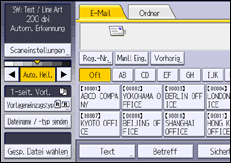
 Drücken Sie [Stapel] oder [SADF].
 Drücken Sie auf [OK].

Wenn [SADF] gewählt ist, beginnt der Scanvorgang, sobald Sie alle weiteren Vorlagen im ADF positioniert haben. In den folgenden Fällen müssen Sie allerdings auf [Start] drücken, um weitere Vorlagen zu scannen.
Nach dem Scannen zusätzlicher Vorlagen mit dem Vorlagenglas
Nach dem Ändern der Einstellungen, während auf zusätzliche Vorlagen gewartet wird
Nach dem Öffnen oder Schließen des ADF