
Festlegen der Zugriffsprivilegien für gespeicherte Dateien
Wenn die Anwenderauthentifizierung eingerichtet ist, können Sie Zugriffsprivilegien für auf dem Document Server gespeicherte Dateien vergeben. Sie können die Zugriffsprivilegien für Dateien auch nach deren Speicherung ändern.
Zum Konfigurieren oder Ändern der Zugriffsprivilegien muss der Anwender angemeldet sein.
Festlegen von Zugriffsprivilegien beim Speichern einer Datei
Legen Sie die Zugriffsprivilegien fest, bevor Sie die Dateien auf dem Document Server speichern.
 Drücken Sie auf [Datei speichern].

 Drücken Sie auf [Zugriffsprivilegien].
 Drücken Sie [Neues Programm].
 Wählen Sie die Anwender oder Gruppen aus, denen Sie Berechtigungen zuweisen wollen.
Sie können mehrere Anwender auswählen.
Durch Drücken auf [Alle Anwender] können Sie alle Anwender auswählen.
 Drücken Sie [Verlassen].
 Wählen Sie den Anwender aus, dem Sie Zugriffsberechtigungen zuweisen möchten, und wählen Sie dann die Berechtigung aus.
Wählen Sie die Zugriffsberechtigung aus folgenden Optionen aus: [Nur-Lesen], [Bearbeiten], [Bearb./ Lö.] oder [Volle Kontrolle].
 Drücken Sie [Verlassen].
 Drücken Sie auf [OK].
 Speichern Sie die Dateien auf dem Document Server.
Ändern von Zugriffsrechten für zuvor gespeicherte Dateien
In diesem Abschnitt wird erläutert, wie Sie die Zugriffsprivilegien für eine Datei ändern, die auf dem Document Server gespeichert ist.
Drücken Sie [Gesp. Datei wählen].
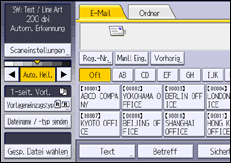
Wählen Sie den Ordner, in dem die Datei, die Sie ändern möchten, gespeichert ist.
Drücken Sie [Dat. verwalten/lösch.].
Wählen Sie die zu ändernden Dokumente aus.
Drücken Sie [Zugriffspriv. änd.].
Drücken Sie [Progr./Änd./Lö.].
Um einen neuen Anwender oder eine neue Gruppe zu erstellen und deren Zugriffsprivilegien festzulegen, drücken Sie [Neues Programm].
Um die Zugriffsprivilegien eines registrierten Anwenders oder einer Gruppe zu ändern, fahren Sie mit Schritt 10 fort.
Wählen Sie die Anwender oder Gruppen aus, denen Sie Berechtigungen zuweisen wollen.
Sie können mehrere Anwender auswählen.
Durch Drücken auf [Alle Anwender] können Sie alle Anwender auswählen.
Drücken Sie [Verlassen].
 Wählen Sie den Anwender aus, dem Sie Zugriffsberechtigungen zuweisen möchten, und wählen Sie dann die Berechtigung aus.
Wählen Sie die Zugriffsberechtigung aus folgenden Optionen aus: [Nur-Lesen], [Bearbeiten], [Bearb./ Lö.] oder [Volle Kontrolle].
 Drücken Sie [Verlassen].
 Drücken Sie auf [OK].
 Drücken Sie [Zurücksetz.]