
Gleichzeitiges Speichern und Senden mit Scan-to-Folder
 Drücken Sie auf die Registerkarte Ordner und drücken Sie auf [Datei speichern].
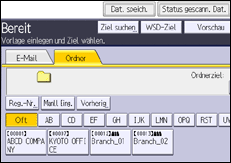
 Stellen Sie sicher, dass [A. Festpl. spei.
  Sen.] ausgewählt ist.
 Falls notwendig, geben Sie die Informationen der gespeicherten Datei ein, z.B. [Anwendername], [Dateiname], [Passwort] und [Ordner wählen].
Anwendername
Drücken Sie [Anwendername] und wählen Sie dann einen Anwendernamen. Zum Festlegen eines nicht programmierten Anwendernamens drücken Sie auf [Manueller Eintrag] und geben Sie dann den Namen ein. Nach Festlegen eines Anwendernamens dücken Sie [OK].
Dateiname
Drücken Sie [Dateiname], geben Sie einen Dateinamen ein und drücken Sie dann [OK].
Passwort
Drücken Sie [Passwort], geben Sie ein Passwort ein und drücken Sie anschließend [OK]. Geben Sie das Passwort zur Bestätigung erneut ein und drücken Sie anschließend [OK].
Ordner wählen
Drücken Sie [Ordner wählen], bestimmen Sie den Ordner, in dem die gespeicherten Dateien gespeichert werden sollen, und drücken Sie dann auf [OK].
 Drücken Sie auf [OK].
 Legen Sie die Einstellung zum Senden einer Datei mit Scan-to-Folder fest.
 Legen Sie die Vorlagen ein.
 Drücken Sie auf [Start].

Sie können gespeicherte Dateien per Scan-to-Folder erneut senden. Hierzu müssen Sie die Datei im Bildschirm [Gesp. Datei wählen] auswählen und anschließend senden.
Wenn das festgelegte Ziel mithilfe der Funktion Zentrale Verwaltung aktualisiert wird, werden die gespoolten Dokumente nach der Aktualisierung an das Ziel gesendet.