
Senden der URL per E-Mail
Verwenden Sie diese Funktion, wenn Netzwerkeinschränkungen verhindern, dass Sie Anhänge per E-Mail versenden.

Abhängig von Ihrer E-Mail-Anwendung erscheint möglicherweise eine Phishing-Warnung, wenn Sie eine E-Mail erhalten haben. Um zu verhindern, dass Phishing-Warnungen erscheinen, wenn Sie eine E-Mail von einem bestimmten Absender erhalten, müssen Sie den Absender zur Ausschlussliste der E-Mail-Anwendung hinzufügen. Details hierzu finden Sie in der Hilfe ihrer E-Mail-Anwendung.
 Klicken Sie auf dem Home-Bildschirm auf [Einstellungen].

 Drücken Sie auf[Scannerfunktionen]
 [Sendeeinstellungen][E-Mail (URL-Link)][Datei E-Mail-Verfahr.]
 Drücken Sie auf [URL-Link senden].
 Drücken Sie auf [OK].
 Nach Abschluss der Konfiguration drücken Sie auf [Home] (
 ).
).
 Drücken Sie auf [Anwenderprogramm] (
 ) oben rechts auf dem Bildschirm.
 Drücken Sie [Home] () unten in der Mitte des Bildschirms.
 Drücken Sie das Symbol [Scanner (klassisch)].
 Drücken Sie [Datei speichern] und stellen Sie sicher, dass [Auf Festpl. speich.
 Senden] ausgewählt ist.
Um den URL per E-Mail zu senden, müssen Sie [Auf Festpl. speich.Senden] auswählen.
 Drücken Sie auf [OK].
 Bestimmen Sie das Ziel für die E-Mail, nehmen Sie weitere notwendige Einstellungen vor und versenden Sie dann die E-Mail.
Allgemeine Vorgehensweise beim Versenden von Scandateien per E-Mail
Es wird eine der folgenden Abbildung ähnliche E-Mail an das betreffende Ziel gesendet:
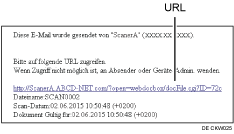
 Klicken Sie auf die URL, die Sie in der E-Mail-Nachricht empfangen haben.
 Mithilfe von Web Image Monitor können Sie über das Netzwerk Dateien anzeigen, löschen oder versenden.

Es wird empfohlen, den Web Image Monitor in derselben Netzwerkumgebung zu verwenden.
Abhängig von der Umgebung startet der Browser eventuell nicht und Sie sind eventuell nicht in der Lage, die Datei anzuzeigen, obwohl Sie auf die URL in der via E-Mail versendeten Datei klicken. Klicken Sie in diesem Fall erneut auf dieselbe URL oder geben die URL manuell in die Adressleiste des Browsers ein.
Um Einzelheiten zu den Funktionen für die Verwaltung von gespeicherten Dateien mit dem Web Image Monitor anzuzeigen, klicken Sie auf [Hilfe] oben rechts in jedem Webbrowser-Fenster.
Sie können die URL-Adresse gleichzeitig per E-Mail und mit der Funktion In-Ordner-Senden senden. In diesem Fall wird die Datei zu dem Scan-to-Folder gesendet und nicht die URL.
Sie können eine angehängte Datei direkt herunterladen ohne Verwendung des Web Image Monitor, indem Sie die Einstellung in [Datei direkt von URL-Link herunterl.] ändern.
Sie können in [URL-Datei-Speicherzeitraum] angeben, wie lange eine angehängte Datei im Speicher gehalten wird.