
Das Ziel aus dem Adressbuch des Geräts auswählen

Um diese Funktion zu verwenden, müssen Sie zuvor die Ziele im Adressbuch erfassen.
Mit den folgenden Methoden können Sie Ziele auswählen, die im Adressbuch des Geräts registriert sind:
Auswählen eines Ziels aus der Liste
Auswählen eines Ziels durch Eingeben der Registrierungsnummer
Auswählen eines Ziels durch Suchen im Adressbuch des Geräts
Verfahren zur Auswahl eines Ziels aus der Liste
Das Ziel aus der Zielliste auswählen.
 Drücken Sie in der Zielliste die Taste mit dem Namen des Ziels.
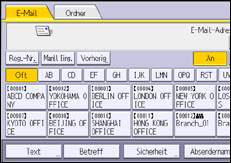
Die Taste mit dem markierten Ziel wird hervorgehoben, und das Ziel wird im Zielfeld oben in der Anzeige angezeigt.

Wenn das Ziel nicht erscheint, können Sie das Ziel durch Auswahl seines Anfangsbuchstabens im Titel anzeigen lassen.
Abhängig von den Sicherheitseinstellungen werden einige Ziele eventuell nicht in der Zielliste angezeigt.
Verfahren zur Auswahl von Zielen durch Eingabe der Registrierungsnummern
Wählen Sie das Ziel mithilfe der Registrierungsnummer aus dem Adressbuch des Geräts aus.
Drücken Sie [Reg.-Nr.].
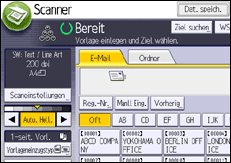
 Geben Sie mit der Zehnertastatur die fünfstellige Registrierungsnummer ein, die dem gewünschten Ziel zugewiesen ist und drücken Sie dann [
 ].
].
 Drücken Sie auf [OK].
Verfahren zur Suche und Auswahl des Adressbuchs des Geräts für das Ziel
Drücken Sie [Ziel suchen].

Drücken Sie [Name], um nach einem Zielnamen zu suchen. Drücken Sie [E-Mail-Adresse], um nach einer E-Mail-Adresse zu suchen.
Um nach Ordnernamen zu suchen, wählen Sie die Registerkarte [Ordner] und dann drücken Sie [Ordnername].
Sie können auch suchen, indem Sie [Name] und [E-Mail-Adresse] kombinieren.
Geben Sie den Anfang des Zielnamens ein.
 Drücken Sie auf [OK].
 Drücken Sie gegebenenfalls [Erweiterte Suche] und geben Sie die detaillierten Suchkriterien an. Drücken Sie anschließend [OK].
Wenn Sie [Erweiterte Suche] drücken, werden die folgenden Kriterien angezeigt:
[Wort am Anfang]: Die Namen, die mit dem bzw. den eingegebenen Buchstaben oder Zeichen beginnen, werden angezeigt.
Beispiel: Um nach "ABC" zu suchen, geben Sie "A" ein.
[Wort am Ende]: Die Namen, die mit dem bzw. den eingegebenen Buchstaben oder Zeichen aufhören, werden angezeigt.
Beispiel: Um nach "ABC" zu suchen, geben Sie "C" ein.
[Gen. Überein]: Die Namen, die dem bzw. den eingegebenen Buchstaben oder Zeichen entsprechen, werden angezeigt.
Beispiel: Um nach "ABC" zu suchen, geben Sie "ABC" ein.
[Wort einschließ.]: Die Namen, die den bzw. die eingegebenen Buchstaben oder Zeichen enthalten, werden angezeigt.
Beispiel: Um nach "ABC" zu suchen, geben Sie "A", "B" oder "C" ein.
[Wört. ausschlß.]: Die Namen, die den bzw. die eingegebenen Buchstaben oder Zeichen nicht enthalten, werden angezeigt.
Beispiel: Um nach "ABC" zu suchen, geben Sie "D" ein.
 Drücken Sie [Suche starten].
Die Ziele, die die Suchkriterien erfüllen, werden angezeigt.
Prüfen Sie bei folgenden Einstellungen, dass vor der Suche das [Adressbuch] ausgewählt wurde.
[Systemeinstellungen] [Einstellungen für Administrator][Authentifizierung/Gebühr][Administrator-Auth./Anwender-Auth./App-Auth.][LDAP-Suche][Ein]
 Ein Ziel auswählen.
Um eine Datei per E-Mail zu versenden, wählen Sie [An], [Cc], oder [Bcc].
 Drücken Sie auf [OK].
Suchkriterien der [Erweiterte Suche], wie [Name], [Faxziel], [E-Mail-Adresse] und [Ordnername], sind im Adressbuch des Geräts registriert.
Bis zu 100 Ziele können als Suchergebnisse angezeigt werden.
Wenn das festgelegte Ziel mithilfe der Funktion Zentrale Verwaltung aktualisiert wird, werden die gespoolten Dokumente nach der Aktualisierung an das Ziel gesendet.