
Drucken auf Umschläge
Legen Sie Umschläge in den Bypass oder ein Papiermagazin ein.
Legen Sie Umschläge in das Gerät ein und ändern Sie die Papiermagazin-Einstellungen über das Bedienfeld.
Drucken auf Umschläge
 Legen Sie Umschläge in das Papiermagazin ein.
Typen und Ausrichtungen von Umschlägen | Magazine 2 bis 3 | Großraum-LCT oder Breit-LCT mit zwei Magazinen | Großraum-LCT mit zwei Magazinen (Magazin A) |
|---|---|---|---|
Seitlich öffnende Umschläge:  | 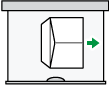 Klappe: geöffnet Druckseite: nach unten | 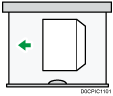 Klappe: geöffnet Druckseite: nach oben |  Klappe: geöffnet Druckseite: nach oben |
Seitlich öffnende Umschläge  | 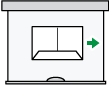 Klappe: geschlossen Druckseite: nach unten | 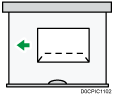 Klappe: geschlossen Druckseite: nach oben |  Klappe: geschlossen Druckseite: nach oben |


 Drücken Sie auf dem Home-Bildschirm auf [Magazinpapiereinstell.].
 Wählen Sie das Papiermagazin aus, in das die Umschläge eingelegt werden.
 Drücken Sie [Manu. Papiereinstellung].
 Drücken Sie im Bereich „Papier-Typ“ auf [Umschlag], und wählen Sie ein geeignetes Element aus.
 Bereich „Papierdicke“.
 Drücken Sie auf die Registerkarte [Papierformat].
 Wählen Sie das Umschlagformat, und drücken Sie dann [OK].
 Drücken Sie auf [OK].
 Drücken Sie [Home] (
 ) unten in der Mitte des Bildschirms.