
Verwendung des Faxbildschirms (Klassisch)
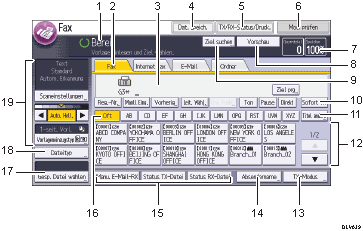
Betriebsstatus und Meldungen
Zeigt den Betriebsstatus und Meldungen an.
Fax, Internet-Fax, E-Mail und Ordner
Klicken Sie auf eine Registerkarte, um zwischen den Übertragungsmöglichkeiten [Fax], [Internet-Fax], [E-Mail] und [Ordner] zu wechseln.
Wenn Sie
 (Fax) auswählen, können Sie Faxnummern oder IP-Faxziele angeben.
Wenn Sie
 (Internet Fax) auswählen, können Sie Internet-Fax-Ziele angeben.
Wenn Sie
 (E-Mail) auswählen, können Sie E-Mail-Adressen angeben.
Wenn Sie
 (Ordner) auswählen, können Sie Ordnerziele angeben.
Eingegebene Nummer
Zeigt die eingegebene Nummer eines Ziels an.
[Datei speichern]
Ermöglicht das Speichern von Dokumenten auf dem Document Server.
[TX/RX-Status/Druck.]
Drücken Sie diese Taste, um verschiedene Informationen über die Kommunikation anzuzeigen.
[Modi prüfen]
Ermöglicht die Überprüfung der Übertragungseinstellungen.
Speicher
Zeigt den freien Speicherplatz in Prozent an.
[Vorschau]
Ermöglicht die Überprüfung gescannter Vorlagen vor dem Versenden.
[Ziel suchen]
Ermöglicht die Suche nach einem Ziel über den Zielnamen, die Faxnummer, die E-Mail-Adresse oder die Registrationsnummer.
[Sofort-TX]
Ändert den Übertragungsmodus in "Sofort Senden".
Wenn [Sofort TX] nicht markiert ist, befindet sich das Gerät im Speichersenden-Modus.
[Titel ändern]
Schaltet die Titeltasten um.
Zielliste
Die Liste der Ziele, die im Gerät registriert sind, erscheint. Wenn nicht alle Ziele angezeigt werden können, drücken Sie auf
[
 ] oder [
 ], um den Bildschirm zu wechseln.
Das Symbol (
 ) weist auf ein Gruppenziel hin.
[TX-Modus]
Ermöglicht die Einstellung verschiedener Sendefunktionen.
[Absendername]
Ermöglicht die Einstellung eines Absenders.
Schnellbedientasten
Zeigt Schnellbedientasten an, die für häufig verwendete Funktionen eingestellt sind. [Status TX-Datei] und [Status RX-Datei] sind voreingestellt.
Titeltasten
Titeltasten werden eingeblendet. Ermöglicht das Wechseln von einer Seite (Display) zu einer anderen in der Zielliste.
[Gesp. Datei wählen]
Ermöglicht das Senden oder Drucken der auf dem Document Server gespeicherten Dokumente.
[Dateityp]
Hier können Sie den Dateityp auswählen.
Vorlagen- und Scaneinstellungen
Ermöglicht die Festlegung von Scaneinstellungen und Vorlageneinzugstypen.
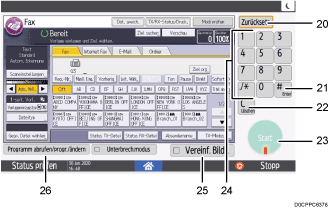
[Zurücksetz.]
Drücken Sie die Schaltfläche, um die aktuellen Einstellungen zu löschen.
[
 ] [Enter]
Drücken Sie auf diese Schaltfläche, um die festgelegten Einstellungen oder eingegebenen Werte zu bestätigen.
[Löschen]
Drücken Sie diese Schaltfläche, um einen eingegebenen Wert zu löschen.
[Start]
Zum Starten des Faxvorgangs drücken.
Zehnertastatur
Hiermit geben Sie die Faxnummern und Daten für die ausgewählte Funktion ein.
[Vereinf. Bilds.]
Drücken Sie diese Schaltfläche, um zum vereinfachten Bildschirm zu wechseln.
[Programm abrufen/progr./ändern]
Drücken Sie die Schaltfläche, um häufig genutzte Einstellungen zu registrieren oder registrierte Einstellungen abzurufen.
Registrierung häufig verwendeter Einstellungen als Programm (Klassische Anwendungen)

Das Menü Faxeinstellungen enthält eine Anwenderparametereinstellung (Schalter 17, Bit 3), mit der Sie das Gerät nach dem Scannen einer Vorlage in den Standby-Modus zurücksetzen können.
Wenn die folgenden Einstellungen auf [Ein] bei [Internet Fax/Email/Folder] unter [Detaillierte Eingangseinstellungen] eingestellt sind, werden die Registerkarten für den Übertragungstyp angezeigt.
- (Internet-Fax): Wenn [Internet-Fax-Einstellung] auf [Ein] gesetzt ist.
- (E-Mail): Wenn [E-Mail-Einstellung] auf [Ein] gesetzt ist.
- (Ordner): Wenn [Ordner-Einstellung] auf [Ein] gesetzt ist.
Informationen über Dokumente, die mit der Faxfunktion gesendet wurden, können nicht im Bildschirm [Jobverlauf] überprüft werden. Verwenden Sie [TX/RX-Status/Druck].
Wechseln der Bildschirmanzeige
Sie können zum einfachen Bildschirm wechseln.
Nur die Hauptfunktionen können verwendet werden.
Zeichen und Schaltflächen werden vergrößert angezeigt, um die Bedienung zu vereinfachen.
 Drücken Sie unten rechts am Bildschirm [Vereinf. Bilds.].
Diese Abbildung zeigt den einfachen Bildschirm für die Faxfunktion (Klassisch).
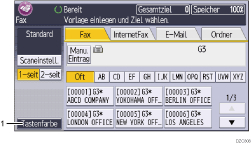
[Tastenfarbe]
Drücken Sie hier, um den Anzeigekontrast durch Änderung der Tastenfarbe zu erhöhen.
Dies ist nur im vereinfachten Bildschirm wirksam.
Drücken Sie erneut [Vereinf. Bildsch.], um zur ursprünglichen Anzeige zurückzukehren.