
Senden gespeicherter Faxdokumente
Das Gerät sendet die mit der Faxfunktion auf dem Document Server gespeicherten Dokumente.
Auf dem Document Server gespeicherte Dokumente können wiederholt gesendet werden, bis sie gelöscht werden.
Die gespeicherten Dokumente werden mit den beim Speichern vorgenommenen Scaneinstellungen gesendet.
Sie können gespeicherte Dokumente nach dem Hinzufügen einer Vorlage verwenden. Dazu können Sie die Scan-Einstellungen ändern. Die hinzugefügte Vorlage wird nicht gespeichert.
Folgende Sendeverfahren können nicht verwendet werden:
Sofort Senden
Paralleles Speichersenden
Direktwahl
Manuelles Wählen
 Drücken Sie [Gesp. Datei wählen].
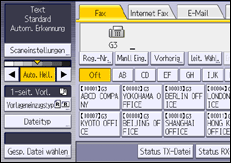
 Wählen Sie die zu sendenden Dokumente aus.
Bei Auswahl mehrerer Dokumente werden diese in der gewählten Reihenfolge gesendet.
Drücken Sie [Anwendername], um die Dokumente nach programmierten Anwendernamen zu sortieren.
Drücken Sie [Dateiname], um die Dokumente in alphabetischer Reihenfolge anzuordnen.
Drücken Sie [Datum], um die Dokumente nach Programmierungsdatum zu sortieren.
Drücken Sie [Warts.], um die Sendefolge der Dokumente festzulegen.
Um Details über gespeicherte Dokumente anzuzeigen, drücken Sie die Taste [Details].
Drücken Sie die Taste "Piktogramme", um die Piktogrammansicht zu öffnen.
 Zur Auswahl eines Dokuments mit einem Passwort geben Sie das Passwort mit den Zahlentasten ein und drücken dann [OK].
 Wenn Sie Ihre Vorlagen zu den gespeicherten Dokumenten hinzufügen und alle zusammen senden möchten, drücken Sie [Vorl.
  gesp. Datei] oder [Gesp. Datei Vorl.].
Wenn Sie die Taste [Vorl. gesp. Datei] drücken, sendet das Gerät erst die Vorlagen und dann die gespeicherten Dateien. Wenn Sie die Taste [Gesp. Datei Vorl.] drücken, sendet das Gerät erst die die gespeicherten Dateien und dann die Vorlagen.
 Drücken Sie auf [OK].
 Um eine Vorlage den gespeicherten Dokumenten hinzuzufügen, legen Sie die Vorlage ein und nehmen dann die erforderlichen Scaneinstellungen vor.
 Geben Sie das Ziel ein und drücken Sie die Taste [Start].

Falls kein Speicher verfügbar ist, können Sie eventuell keine gespeicherten Dokumente senden.
Suche nach einem Dokument in der Dateiliste
Drücken Sie die Taste [ ] oder [
 ], um die zu sendenden Dokumente anzuzeigen.
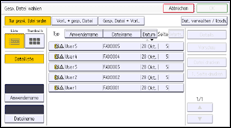
Wählen Sie die zu sendende Datei aus.
Suche nach einem Dokument nach Anwendername
Bei der Suche nach einem Anwendernamen wird die Vorwärtsübereinstimmung verwendet.
Wählen Sie [Anwendername].
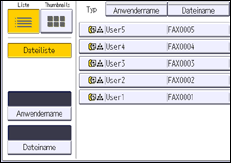
Wählen Sie den Anwendernamen des programmierten Dokuments aus und drücken Sie dann die Taste [OK].
Um durch direkte Eingabe eines Anwendernamens suchen zu können, drücken Sie auf [Manll Eing.] und geben dann den Anwendernamen ein.
Wählen Sie die zu sendende Datei aus.
Suchen nach einem Dokument nach Dateiname
Eine laufende Teilübereinstimmung wird verwendet, wenn ein Dateiname gesucht wird.
Wählen Sie [Dateiname].
Geben Sie den Namen des zu sendenden Dokuments ein und drücken Sie dann die Taste [OK].
Wählen Sie die zu sendende Datei aus.