
Verwenden des Adressbuches zum Festlegen von Zielen
Wenn Ziele im Adressbuch registriert sind, können Sie ein Ziel angeben, indem Sie in der Zielliste eine Zielwahltaste auswählen.
Der programmierte Name wird auf der Zielwahltaste angezeigt.
Sie müssen ein Ziel im Adressbuch vorab registrieren.
Übertragen eines empfangenen Faxdokuments an eine E-Mail-Adresse oder einen Ordner
Beim Registrieren eines E-Mail-Zieles wählen Sie [E-Mail-Ziel & Internet Fax-Ziel] für [E-Mail-Adr. verwen. als].
 Drücken Sie [Fax], [Internet Fax], [E-Mail] oder [Ordner], um die Übertragungsart zu ändern.
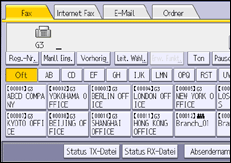
 Die Titeltaste drücken, unter der das gewünschte Ziel programmiert ist.
Wenn Sie z.B. "Niederlassung New York" angeben möchten, die unter "LMN" programmiert ist, drücken Sie [LMN].
 Die mit dem gewünschten Ziel programmierte Zieltaste drücken.
Wenn die gewünschte Zieltaste nicht angezeigt wird, drücken Sie [ ] und [
 ], um die Liste zu durchsuchen.
Um das gewählte Ziel wieder zu deaktivieren, drücken Sie erneut die Zieltaste. Sie können auch die Taste [Löschen] drücken, um die Auswahl aufzuheben.
Um weitere Ziele auszuwählen, wiederholen Sie die Schritte 2 und 3.

Das Menü Faxeinstellungen umfasst einen Anwenderparameter (Schalter 17, Bit 2), mit dem Sie das Gerät so konfigurieren können, dass der Anwender [Hinzuf.] drücken muss, wenn er ein Ziel mit einer Zieltaste festlegt. Dadurch wird verhindert, dass Anwender Dokumente versehentlich an das falsche Ziel versenden.
Um den Inhalt der Zieltasten zu prüfen, drucken Sie die Zielliste mit der Funktion Adressbuch drucken: Zielliste unter Systemeinstellungen aus.
Wechseln der Art der Titel im Adressbuch
Es gibt drei Titeltypen für die Ziellisten; [Titel 1], [Titel 2] und [Titel 3]
Drücken Sie [Titel ändern].
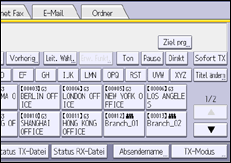
Wählen Sie den Titeltyp und drücken Sie dann auf [OK].
Festlegen von Gruppenzielen
Wenn Sie mehrere Ziele in einer Gruppe programmieren, können Sie in wenigen Schritten Dokumente an alle Ziele in dieser Gruppe senden.
Ziele, die in einer Gruppe programmiert wurden, sind durch das Gruppensymbol  gekennzeichnet.
Registrieren von Gruppen im Adressbuch
Drücken Sie [Fax], [Internet Fax], [E-Mail] oder [Ordner], um die Übertragungsart zu ändern.
Die mit der gewünschten Gruppe programmierte Zieltaste drücken.
Um weitere Gruppen auszuwählen, wiederholen Sie diesen Schritt.
Um die in einer Gruppe eingetragenen Ziele anzuzeigen, drucken Sie die Gruppenliste mit der Funktion Adressbuch drucken: Zielliste unter Systemeinstellungen aus.
Wenn die Zielgruppe eine Adresse enthält, die nicht mit der angegebenen Übertragungsart kompatibel ist, wird eine Bestätigungsmeldung angezeigt. Drücken Sie [Wählen], um die Ziele festzulegen, in denen die Zahlen oder Adressen für die angegebene Übertragungsart festgelegt sind. Drücken Sie [Abbrechen], um das Ziel zu ändern.
Zum Annullieren eines Ziels in der Gruppe drücken Sie [Gruppenziel erweitern] in [Modi prüfen]. Drücken Sie dann auf dem Standby-Bildschirm [
] und [], um das gewünschte Ziel anzuzeigen, und drücken Sie anschließend die Taste [Löschen]. Sie können eine Übertragung auch abbrechen, indem Sie die hervorgehobene Zieltaste drücken.
Suche nach Zielname
Sie können das Adressbuch oder den LDAP-Server nach einem Zielort durchsuchen, indem Sie den Namen des Empfängers eingeben.
Um einen LDAP-Server zu verwenden, muss der LDAP-Server in [LDAP-Server registrieren/ändern/löschen] registriert werden und [LDAP-Suche] muss vorher im Menü Systemeinstellungen auf [Ein] eingestellt werden.
Einstellungen für den Administrator
Beim Suchlauf werden nur Ziele ausgegeben, deren erste Zeichen mit den eingegebenen Zeichen übereinstimmen.
Sie können den LDAP-Server nicht zum Suchen eines Ordners nutzen.
Drücken Sie [Ziel suchen].
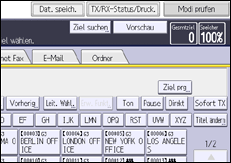
Wählen Sie einen Ort zum Suchen.
Wenn Sie im Adressbuch suchen möchten, wählen Sie [Adressbuch].
Wenn Sie einen LDAP-Server durchsuchen möchten, wählen Sie den entsprechenden LDAP-Server aus.
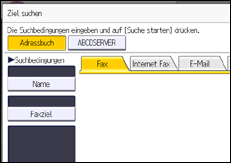
Drücken Sie [Fax], [Internet Fax], [E-Mail] oder [Ordner], um die Übertragungsart zu ändern.
 Drücken Sie [Name].
 Geben Sie den Zielnamen ein, nach dem Sie suchen möchten, und drücken Sie anschließend [OK].
 Überprüfen Sie die eingegebenen Zeichen und drücken Sie anschließend auf [Suche starten].
Wenn die Suche beendet ist, werden die Ergebnisse angezeigt.
 Wählen Sie ein Ziel und drücken Sie dann [OK].
Wenn das gewünschte Ziel nicht erscheint, durchsuchen Sie die Liste mit [] oder [].
Drücken Sie [Details], um Details zu einem ausgewählten Ziel anzuzeigen.
Weitere Informationen zur Texteingabe siehe How to Enter Text (Classic Application).
Eine Warnung wird angezeigt, wenn die Suche mehr als die maximal zulässige Anzahl von Zielen ergibt, nach denen Sie suchen können. Drücken Sie [Verlassen] und ändern Sie den Zielnamen, um weniger Ziele anzusehen.
Zwar kann ein Anwender mehrere E-Mail-Adressen programmieren, mit der Suche kann jedoch jeweils nur eine Adresse abgerufen werden. Die Adresse, die dabei gefunden wird, hängt von der Suchmethode ab, die vom LDAP-Server unterstützt wird. Normalerweise wird jedoch die zuerst programmierte Adresse angezeigt.
Suche nach Zielnummern oder Adresse
Sie können das Adressbuch oder den LDAP-Server nach Zielen durch Eingabe der Ziel-Faxnummer, -E-Mail oder den Ordnerpfad durchsuchen.
Um einen LDAP-Server zu verwenden, muss der LDAP-Server in [LDAP-Server registrieren/ändern/löschen] registriert werden und [LDAP-Suche] muss vorher im Menü Systemeinstellungen auf [Ein] eingestellt werden.
Einstellungen für den Administrator
Beim Suchlauf werden nur Ziele ausgegeben, deren erste Zeichen mit den eingegebenen Zeichen übereinstimmen.
Sie können den LDAP-Server nicht zum Suchen eines Ordners nutzen.
Drücken Sie [Ziel suchen].
Wählen Sie einen Ort zum Suchen.
Wenn Sie im Adressbuch suchen möchten, wählen Sie [Adressbuch].
Wenn Sie einen LDAP-Server durchsuchen möchten, wählen Sie den entsprechenden LDAP-Server aus.
Drücken Sie [Fax], [Internet Fax], [E-Mail] oder [Ordner], um die Übertragungsart zu ändern.
Wählen Sie je nach gesuchtem Zieltyp [Fax-Ziel], [E-Mail-Addresse] oder [Ordnername] aus.
Geben Sie die Zeichen ein, nach denen Sie suchen möchten, und drücken Sie anschließend [OK].
Überprüfen Sie die eingegebenen Zeichen und drücken Sie anschließend auf [Suche starten].
Wählen Sie ein Ziel und drücken Sie dann [OK].
Wenn das gewünschte Ziel nicht erscheint, durchsuchen Sie die Liste mit [] oder [].
Drücken Sie [Details], um Details zu einem ausgewählten Ziel anzuzeigen.
Weitere Informationen zur Texteingabe siehe How to Enter Text (Classic Application).
Eine Warnung wird angezeigt, wenn die Suche mehr als die maximal zulässige Anzahl von Zielen ergibt, nach denen Sie suchen können. Drücken Sie [Verlassen] und ändern Sie den Zielnamen, um weniger Ziele anzusehen.
Zwar kann ein Anwender mehrere E-Mail-Adressen programmieren, mit der Suche kann jedoch jeweils nur eine Adresse abgerufen werden. Die Adresse, die dabei gefunden wird, hängt von der Suchmethode ab, die vom LDAP-Server unterstützt wird. Normalerweise wird jedoch die zuerst programmierte Adresse angezeigt.
Suchen mit Erweiterter Suche
Sie können das Adressbuch oder den LDAP-Server durch Bestimmen der Suchparameter nach Zielen durchsuchen.
Um einen LDAP-Server zu verwenden, muss dieser LDAP-Server unter [LDAP-Server registrieren/ändern/löschen] im Menü Systemeinstellungen registriert und [LDAP-Suche] vorher im Menü Systemeinstellungen auf [Ein] gesetzt werden.
Einstellungen für den Administrator
Für die Suche im Adressbuch können die folgenden Bedingungen angegeben werden: Name, Faxziel, E-Mail-Adresse und Ordnername.
Für die Suche auf einem LDAP-Server können die folgenden Bedingungen angegeben werden: Name, Faxziel, E-Mail-Adresse, Firma und Abteilung.
Sie können den LDAP-Server nicht zum Suchen eines Ordners nutzen.
Drücken Sie [Ziel suchen].
Wählen Sie einen Ort zum Suchen.
Wenn Sie im Adressbuch suchen möchten, wählen Sie [Adressbuch].
Wenn Sie einen LDAP-Server durchsuchen möchten, wählen Sie den entsprechenden LDAP-Server aus.
Drücken Sie [Fax], [Internet Fax], [E-Mail] oder [Ordner], um die Übertragungsart zu ändern.
Drücken Sie [Erweiterte Suche].
Die Taste für die jeweilige Bedingung drücken und anschließend eine Teilzeichenfolge eingeben.
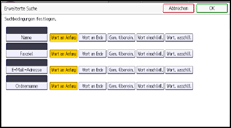
Bei der Suche über LDAP-Server wird die im Bedingungsfeld [Name] eingegebene Zeichenfolge abhängig von den Administratoreinstellungen als Vor- oder Nachname interpretiert. Wenn Sie z.B. nach dem Namen "Jochen Schmidt" suchen, fragen Sie den Systemadministrator, ob Sie "Jochen" oder "Schmidt" eingeben müssen.
Suchkriterien für jede Bedingung auswählen.
Die Suchkriterien haben die folgende Bedeutung:
[Wort am Anfang]: Sucht nach Zeichenketten, die mit dem angegebenen Zeichen beginnen.
Zum Beispiel: Wenn Sie nach "ABC" suchen, geben Sie "A" ein.
[Wort am Ende]: Sucht nach Zeichenketten, die mit dem angegebenen Zeichen enden.
Zum Beispiel: Wenn Sie nach "ABC" suchen, geben Sie "C" ein.
[Gen. Überein.]: Sucht nach Zeichenketten, die genau mit den angegebenen Zeichen übereinstimmen.
Zum Beispiel: Wenn Sie nach "ABC" suchen, geben Sie "ABC" ein.
[Wort einschließ.]: Sucht nach Zeichenketten, die die angegebenen Zeichen enthalten.
Zum Beispiel: Wenn Sie nach "ABC" suchen, geben Sie "A", ", B" oder "C" ein.
[Wört. ausschlß.]: Sucht nach Zeichenketten, die die angegebenen Zeichen nicht enthalten.
Zum Beispiel: Wenn Sie nach "ABC" suchen, geben Sie "D" ein.
[Fuzzy-Suche]: Führt eine ungenaue (Fuzzy-)Suche durch.
Diese Option ist verfügbar, wenn Sie in Schritt 2 einen LDAP-Server gewählt haben. Die Leistung der Fuzzy-Suche hängt von der vom LDAP-Server unterstützten Suchmethode ab.
Drücken Sie auf [OK].
 Drücken Sie [Suche starten].
 Wählen Sie ein Ziel und drücken Sie dann [OK].
Wenn das gewünschte Ziel nicht erscheint, durchsuchen Sie die Liste mit [] oder [].
Drücken Sie [Details], um Details zu einem ausgewählten Ziel anzuzeigen.
Sie können für LDAP-Server eine zusätzliche Suchbedingung angeben. Legen Sie dazu unter LDAP-Server registrieren/ändern/löschen unter Systemeinstellungen die Suchoptionen fest.
Weitere Informationen zur Texteingabe siehe How to Enter Text (Classic Application).
Eine Warnung wird angezeigt, wenn die Suche mehr als die maximal zulässige Anzahl von Zielen ergibt, nach denen Sie suchen können. Drücken Sie [Verlassen] und ändern Sie den Zielnamen, um weniger Ziele anzusehen.
Zwar kann ein Anwender mehrere E-Mail-Adressen programmieren, mit der Suche kann jedoch jeweils nur eine Adresse abgerufen werden. Die Adresse, die dabei gefunden wird, hängt von der Suchmethode ab, die vom LDAP-Server unterstützt wird. Normalerweise wird jedoch die zuerst programmierte Adresse angezeigt.
Suche nach Registrierungsnummer
In diesem Abschnitt wird die Suche nach einem Ziel anhand einer im Adressbuch gespeicherten Registrierungsnummer beschrieben.
Drücken Sie [Fax], [Internet Fax], [E-Mail] oder [Ordner], um die Übertragungsart zu ändern.
Drücken Sie [Reg.-Nr.].
Geben Sie mit Hilfe der Zahlentasten die Registrierungsnummer ein und drücken Sie dann auf [ ].
].
Obgleich eine Registrierungsnummer normalerweise fünfstellig angezeigt wird, brauchen Sie die voranstehenden Nullen einer Registrationsnummer nicht einzugeben.
Wenn die Meldung “Gewählte Registrierungs-Nr. kann nicht gefunden werden.” erscheint, dann ist die angegebene Registrierungsnummer oder die Übertragungsart falsch oder existiert nicht. Drücken Sie [Verlassen], überprüfen Sie die Registrierungsnummer erneut und befolgen Sie das Verfahren ab Schritt 1 oder 3.
Drücken Sie auf [OK].