
Bearbeiten eines gespeicherten Dokuments
Sie können im Document Server gespeicherte Dokumente duplizieren oder kombinieren.
Kombinieren gespeicherter Dokumente

Es ist nicht möglich, die ursprünglichen Dokumente aus dem kombinierten Dokument wiederherzustellen.
 Drücken Sie auf dem Home-Bildschirm auf [Document Server (klassisch)].
 Wählen Sie einen Ordner aus.
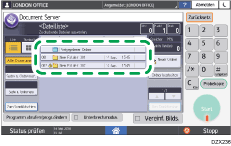
 Wählen Sie die zu kombinierenden Dokumente in der gewünschten Reihenfolge aus.
 Drücken Sie auf [Datei bearbeiten].
 Drücken Sie [Dateioperation].
 Drücken Sie auf [Dateien kombinieren].
 Geben Sie den neuen Dokumentnamen ein.
 Drücken Sie drei Mal auf [OK].

Sie können Dokumente nur kombinieren, wenn die Dokumente über Zugriffrechte für [Bearb. / Lö.] oder [Volle Kontrolle] verfügen, wenn Sie über Zugriffsrechte für die Dokumente verfügen.
Wurde ein Dokument kombiniert, erhält es dieselben Zugriffsrechte wie das erste ausgewählte Dokument.
Sie können bis zu 30 Dokumente kombinieren.
Die Druckeinstellungen des zuerst ausgewählten Dokuments werden gespeichert.
Wenn Sie in Schritt 7 keinen Dokumentnamen festgelegt haben, wird der Name des zuerst ausgewählten Dokuments der Name des kombinierten Dokuments sein.
Dateien, die momentan von einer anderen Funktion verwendet werden, können nicht kombiniert werden.
Einfügen eines gespeicherten Dokuments
Es ist nicht möglich, das ursprüngliche Dokument aus dem neuen Dokument wiederherzustellen.
Drücken Sie auf dem Home-Bildschirm auf [Document Server (klassisch)].
Wählen Sie einen Ordner aus.
Drücken Sie auf [Datei bearbeiten].
Drücken Sie [Dateioperation].
Drücken Sie auf [Datei einfügen].
Wählen Sie das Dokument aus, in das Sie einfügen möchten.
Geben Sie über die Zehnertastatur die Seitennummer für das Einfügen des Dokuments ein.
Drücken Sie auf [Vor Seite festlegen] oder [Nach Seite festlegen].
 Drücken Sie drei Mal auf [OK].
Sie können Dokumente nur kombinieren, wenn die Dokumente über Zugriffrechte für [Bearb. / Lö.] oder [Volle Kontrolle] verfügen, wenn Sie über Zugriffsrechte für die Dokumente verfügen.
Wurde ein Dokument eingefügt, erhält es dieselben Zugriffsrechte wie das erste ausgewählte Dokument.
Sie können keine Dokumente in ein Dokument einfügen, das momentan von einer anderen Funktion verwendet wird.
Löschen von Seiten
Drucken Sie die Datei, um die Seitennummern zu prüfen.
Drücken Sie auf dem Home-Bildschirm auf [Document Server (klassisch)].
Wählen Sie einen Ordner aus.
Wählen Sie das Dokument, das die Seiten enthält, die Sie löschen möchten.
Drücken Sie auf [Datei bearbeiten].
Drücken Sie [Dateioperation].
Drücken Sie auf [Seiten löschen].
Geben Sie die Nummer der zu löschenden Seite ein.
Wenn Sie eine Reihe von Seiten löschen möchten, drücken Sie auf [Seitenfolge] und geben dann die Nummer der letzten zu löschenden Seite ein.
Drücken Sie im Bestätigungsdialogfenster auf [Ja].
Drücken Sie zweimal [OK].
Geben Sie bei Schritt 7 alle Seiten ein, wird das ganze Dokument gelöscht.
Duplizieren gespeicherter Dokumente
Drücken Sie auf dem Home-Bildschirm auf [Document Server (klassisch)].
Wählen Sie einen Ordner aus.
Wählen Sie das zu duplizierende Dokument.
Drücken Sie auf [Datei bearbeiten].
Drücken Sie [Dateioperation].
Drücken Sie auf [Datei duplizieren].
Drücken Sie im Bestätigungsdialogfenster auf [Ja].
Drücken Sie zweimal [OK].
Wenn Sie während der Duplizierung auf [Dupl. anhalten] drücken, wird das ausgewählte Dokument nicht dupliziert. Wenn Sie allerdings mehrere Dokumente ausgewählt haben, wurden einige möglicherweise bereits dupliziert.
Das Zeichen "~" wird vor dem Namen des duplizierten Dokuments hinzugefügt.
Sie können kein Dokument duplizieren, das derzeit von einer anderen Funktion verwendet wird.