
Lochen
Diese Funktion dient zum Lochen von Kopien.
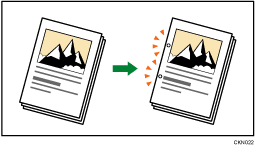

Die Z-Falz steht bei dieser Funktion nicht zur Verfügung.
Vorlagenausrichtung und Lochpositionen
Legen Sie die Vorlagen in den ADF in der normalen Leseausrichtung. Beim Auflegen der Vorlage auf das Vorlagenglas behalten Sie dieselbe Ausrichtung bei, legen Sie aber die Vorlage mit der Bildseite nach unten ein.
Wenn das eingelegt Papier dasselbe Format und dieselbe Ausrichtung hat, wie die Vorlage, ist die Beziehung zwischen der Ausrichtung, die Sie für die Vorlage festlegen, und der Lochposition wie folgt. Sie können die Lochpositionen bestätigen, die auf dem durch Drücken auf [Endbearbeitung] angezeigten Bildschirm erscheinen.
Einlegen der Vorlage auf dem Vorlagenglas | Einlegen der Vorlage in den ADF | Lochposition*1 | |
|---|---|---|---|
2 Löcher links  | 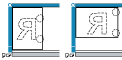 | 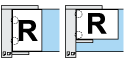 |  |
2 Löcher oben  | 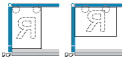 | 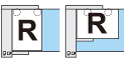 | 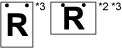 |
3 Löcher links  | 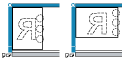 | 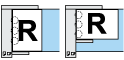 |  |
3 Löcher oben  | 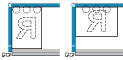 | 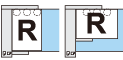 | 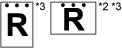 |
4 Löcher links  | 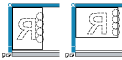 | 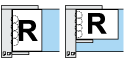 |  |
4 Löcher oben  | 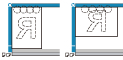 | 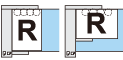 | 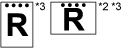 |
*1 Die obige Tabelle zeigt Lochungspositionen. Die gelochten Blätter werden möglicherweise nicht in der in dieser Tabelle dargestellten Ausrichtung ausgebeben.
*2 Sie können nicht an dieser Position lochen, wenn Sie auf B4 JIS, 8 × 13 oder ein größeres Format kopieren.
*3 Wenn Sie an dieser Position lochen möchten, wählen Sie nicht lesbare Ausrichtung unter [Vorlagenausrichtung] aus und wählen Sie dann die Lochposition.
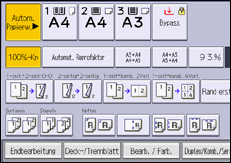
 Drücken Sie auf [Endbearbeitung].
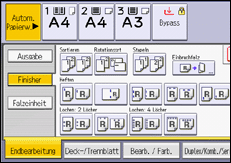
 Drücken Sie [Finisher].
 Wählen Sie eine der Lochpositionen.
 Drücken Sie auf [OK].
 Geben Sie die Anzahl der Kopiensätze mit der Zehnertastatur ein.
 Legen Sie Vorlagen ein und drücken Sie [Start].

Da jede Kopie gelocht wird, können die Lochpositionen geringfügig voneinander abweichen.
Papier kann nur dann gelocht werden, wenn es die Gerätevoraussetzungen zu Format und Ausrichtung erfüllt. Einzelheiten zu den Formaten, Gewichten und Ausrichtungen von Papier, das gelocht werden kann, siehe folgenden Abschnitt:
Sie können die auf dem Standardbildschirm angezeigten Lochpositionen in [Endbearbeitung] in Einstellungen ändern. Einzelheiten dazu finden Sie im folgenden Abschnitt: