
Schutz vor unautorisiertem Kopieren
Sie können beim Drucken Text und Muster einbetten, um unbefugtes Kopieren des Dokuments zu verhindern.
Die Funktion Verhinder. unautoris. Kopien beinhaltet die folgenden zwei Funktionen: "Verhind. unautor. Kop. von Mustern" und "Dat.sicherheit z. Kopier.". Diese zwei Funktionen betten Text und ein Muster in ein Dokument ein.
Wenn ein Gerät ein Dokument scannt, in das Text und ein Muster mit der Funktion Verhind. unautor. Kop. von Mustern eingebettet sind, erscheinen Text und Muster auf der Kopie, so dass andere Anwender das Dokument nicht ohne Erlaubnis kopieren können.
Wenn Sie die Funktion Dat.sicherheit z. Kopieren verwenden, unterscheidet sich die Kopie je nachdem, ob die Kopierdatensicherheitsfunktion auf dem Gerät aktiviert ist. Wenn das Dokument auf einem Gerät mit der Funktion zur Datensicherheit zum Kopieren gescannt wird, ist der Inhalt des Dokuments schattiert und das Dokument kann ohne Erlaubnis nicht gedruckt werden. Wenn das Dokument auf einem Gerät ohne die Funktion zur Datensicherheit zum Kopieren gescannt wird, erscheinen der Text und das Muster auf der Kopie.
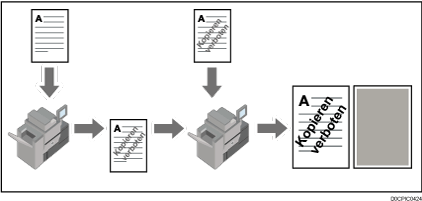

Schutz vor unautorisiertem Kopieren kann das Freigeben von Informationen möglicherweise nicht in allen Fällen verhindern.
Der Hersteller gewährt keine Garantie hinsichtlich des Erscheinungsbilds von Druckmustern und anderen Kopierschutzfunktionen. Das Erscheinungsbild der Druckmuster und die Leistung der Funktion Schutz vor unautorisiertem Kopieren kann abhängig von der Qualität des Papiers, dem Gerätemodell und den Einstellungen unterschiedlich sein.
Der Hersteller übernimmt keine Verantwortung für jegliche Schäden in Verbindung mit dem Einsatz oder der fehlerhaften Verwendung der Druckmuster der Funktion Schutz vor unautorisiertem Kopieren.
Folgende Elemente können mit der Funktion Verhinder. unautoris. Kopien festgelegt werden:
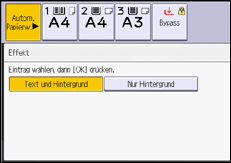
Effekt
Wählen Sie aus Text oder Muster das Element aus, das in die Dokumente eingebettet werden soll. Sie können beide einbetten.
Das Aussehen des Musters auf dem Dokument und der Kopie des Dokuments variiert je nach ausgewähltem Element.
Textauswahl
Bestimmen Sie den Text, der in die Dokumente eingebettet werden soll.
Sie können in [Anwendertext] bis zu 64 Zeichen eingeben.
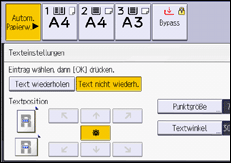
Texteinstellungen
Bestimmen Sie Größe und Winkel des Textes, der in die Dokumente eingebettet werden soll.
Bestimmen Sie den Zeilenabstand, wenn Sie [Text wiederholen] auswählen.
Wählen Sie die Textposition, wenn Sie [Text nicht wiederholen] auswählen und legen Sie den Textwinkel auf 0 Grad fest.
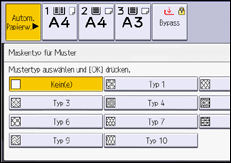
Maskentyp für Muster
Wählen Sie den Mustertyp aus, wenn Sie [Text und Hintergrund] in [Effekt] in Verhind. unautor. Kop. von Mustern wählen.
Musterfarbe
Wählen Sie Text- und Musterfarbe in Verhind. unautor. Kop. von Mustern.
Sie können eine der folgenden Farbe auswählen: Schwarz, Cyan oder Magenta.
Helligkeit d. Musters
Legen Sie die Text- und Musterhelligkeit in Verhind. unautor. Kop. von Mustern fest.

Je nach Geräteeinstellungen sind die Elemente, die Sie festlegen können, beschränkt oder können nicht geändert werden. Einzelheiten dazu finden Sie im folgenden Abschnitt:
Wenn [Vollfarbe] ausgewählt ist, steigt der Wert des Vollfarbzählers.
Muster zur Verhinderung unautorisierter Kopien
Kopieren und betten Sie Text und Muster ein, um unautorisiertes Kopieren zu stoppen. Text und Muster erscheinen, wenn das Dokument kopiert ist.
 Drücken Sie [Bearb. / Farb.].
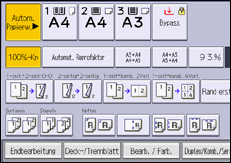
 Drücken Sie auf [Stempel].
 Drücken Sie [Verhinder. unautoris. Kopien].
 [Verhinder. unautoris. Kopien: Must.] muss gewählt sein.
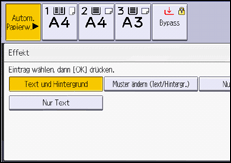
 Drücken Sie [Effekt].
 Wählen Sie den Effekt des Musters und dann drücken Sie auf [OK].
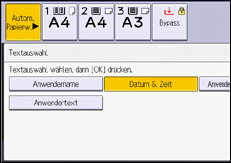
 Drücken Sie [Textauswahl].
 Wählen Sie den einzubettenden Text aus und drücken Sie auf [OK].
Wenn Sie [Anwendertext] auswählen, drücken Sie auf [Eingabe] und legen den einzubettenden Text fest.
 Drücken Sie [Texteinstellungen].
 Geben Sie die angezeigten Elemente an und drücken Sie dann auf [OK].
Um [Punktgröße], [Textwinkel] oder [Zeilenvors. Leerstelle] festzulegen, drücken Sie die Taste und dann drücken Sie auf dem Display [Ändern].
 Drücken Sie [Maskentyp für Muster].
 Wählen Sie den Maskentyp, den Sie einbetten möchten und drücken Sie anschließend auf [OK].
 Drücken Sie auf [Musterfarbe].
 Wählen Sie die Musterfarbe aus und drücken Sie dann auf [OK].
 Drücken Sie [Helligkeit d. Musters].
 Drücken Sie [Heller] oder [Dunkler], um die Musterhelligkeit anzupassen, und drücken Sie dann [OK].
 Drücken Sie zweimal [OK].
Muster oder Textzeichenfolgen können nicht teilweise in ein Dokument eingebettet werden.
Die Kopierergebnisse können aufgrund der Einstellungen, der Kopier-, Scan- und Speicherergebnisse des Dokuments auf dem Document Server abhängig vom Gerätemodell und den Einstellungen variieren.
Beim Kopieren eines Dokuments mit Verhind. unautor. Kop. von Mustern kann die Kopie teilweise schattiert sein. Ändern Sie die Vorlagentypeinstellung in [Text] oder [Foto].
Datensicherheit zum Kopieren
Kopieren und betten Sie Text und Muster für Dat.sicherheit z. Kopieren ein. Wenn das Dokument auf einem Gerät mit Funktion zur Datensicherheit zum Kopieren gescannt wird, ist der Inhalt des Dokuments ausgegraut.
Drücken Sie [Bearb. / Farb.].
Drücken Sie auf [Stempel].
Drücken Sie [Verhinder. unautoris. Kopien].
Drücken Sie auf [Datensicherheit z. Kopier.].
Drücken Sie [Effekt].
Wählen Sie den Effekt des Musters und dann drücken Sie auf [OK].
Drücken Sie [Textauswahl].
Wählen Sie den einzubettenden Text aus und drücken Sie auf [OK].
Wenn Sie [Anwendertext] auswählen, drücken Sie auf [Eingabe] und legen den einzubettenden Text fest.
Drücken Sie [Texteinstellungen].
Geben Sie die angezeigten Elemente an und drücken Sie dann auf [OK].
Um [Punktgröße], [Textwinkel] oder [Zeilenvors. Leerstelle] festzulegen, drücken Sie die Taste und dann drücken Sie auf dem Display [Ändern].
Drücken Sie zweimal [OK].
Ein Muster oder ein Text kann nicht teilweise in ein Dokument eingebettet werden.
Verwenden Sie Normalpapier oder Recycling-Papier mit einem Weißanteil von mindestens 70 %. Das Papierformat muss B5 JIS (71/4 × 101/2) oder größer sein.
Duplex-Kopieren kann die Funktion möglicherweise stören, da Text und Muster durch das Papier sichtbar sind.
Um auf grauem Hintergrund mit Datensicherheit z. Kopier. zu drucken, muss das Gerät entsprechend konfiguriert werden. Einzelheiten dazu finden Sie im folgenden Abschnitt: