
Falzen
Kopien können auf die folgenden Arten gefalzt werden: Z-Falz, Einbruchfalz, Zickzackfalz, Wickelfalz, Doppelparallelfalz und Fensterfalz.

Folgendes Papier eignet sich nicht für diese Funktion:
Multifalz-Einheit
Briefbogen
Folie
Registerblätter
Transparentpapier
Etikettenpapier
Umschläge
Strukturiertes Papier
Metallic-/Perlmuttpapier
Klarsichtordner
Kunststoffpapier
NCR-Papier
Booklet Finisher SR5100/SR5120
Vorgelochtes Papier
Folie
Registerblätter
Transparentpapier
Etikettenpapier
Umschläge
Klarsichtordner
NCR-Papier
Für die Nutzung der Funktionen ist ein Neustart erforderlich. Entfernen Sie die Kopien in diesem Fall aus der Ablage der Falzeinheit, um den Kopiervorgang fortzusetzen.
Die bedruckte Seite des Papiers kann manchmal zerkratzt sein oder Tonerspuren aufweisen, abhängig vom Papier und den Umgebungsbedingungen des Geräts.
Die Druckqualität über Falzlinien kann sich verschlechtern. Dies geschieht aufgrund von Rissen im fixierten Toner. Bei einigen Papiertypen kann es auch zum Oberflächenverlust entlang der Falzlinien kommen. Um potenzielle Papierverschwendung zu vermeiden, sollten Sie ein einzelnes Testblatt ausdrucken, bevor Sie einen Drucklauf starten.
Die Kapazität der Multi-Falzeinheitsablage hängt von den jeweiligen Falzeinstellungen und dem Papierzustand ab.
Einzelheiten zu den Formaten und Gewichten von Papier, das gefalzt werden kann, siehe folgende Abschnitte:
Sie können die Aufklappposition in den [Endbearbeitung] festlegen. Einzelheiten zum Anpassen der Rück-Falz-Position finden Sie im folgenden Abschnitt:
Z-Falz
Erstellt zwei parallele Falze, von denen einer nach innen und einer nach außen zeigt.
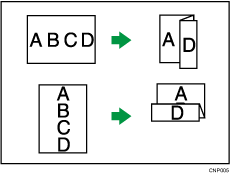
Zur Verwendung der Z-Falz-Funktion müssen Sie die Z-Falz-Hilfsablage einstellen. Einzelheiten zum Einstellen der Z-Falz-Unterstützungsablage siehe folgenden Abschitt:
Funktionen, die optionale Konfigurationen erfordern

Die Funktion Lochen steht bei dieser Funktion nicht zur Verfügung.
Vorlagenausrichtung und Z-Falz-Position
Legen Sie die Vorlagen in den ADF in der normalen Leseausrichtung. Beim Auflegen der Vorlage auf das Vorlagenglas behalten Sie dieselbe Ausrichtung bei, legen Sie aber die Vorlage mit der Bildseite nach unten ein.
Vorlagenausrichtung | Einlegen der Vorlage auf dem Vorlagenglas | Einlegen der Vorlage in den ADF | Falzrichtung*1 | |
|---|---|---|---|---|
Rechtsfalz  |
|  |  |  |
Falz unten  |
|  |  |  |


*1 Vorstehende Tabelle zeigt Z-Falz-Positionen. Die Papierausrichtung ist kein Erkennungsmerkmal für die Ausgabeausrichtung.
 Drücken Sie auf [Endbearbeitung].
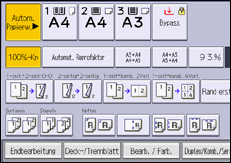
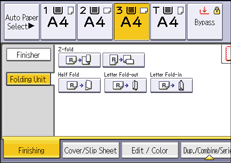
 Drücken Sie auf [Falzeinheit].
 Wählen Sie die Falzposition und drücken dann auf [OK].
 Legen Sie Vorlagen ein und drücken Sie [Start].
Gefalzte Kopien, die an die Multi-Falzeinheit ausgegeben werden, werden möglicherweise mit dem Falz geöffnet gestapelt. In diesem Fall wird die Position des Falzes nicht beeinträchtigt, und die Kopien werden weiterhin in der richtigen Reihenfolge ausgegeben. Gestapelte Kopien können problemlos in der Reihenfolge, in der sie ausgegeben werden, getrennt werden. Um zu verhindern, dass ihre gefalzten Abschnitte sich überschneiden, sollten Sie das Gerät so konfigurieren, dass gefalzte Kopien an die obere Finisher-Ablage oder die Finisher-Versatzablage ausgegeben werden.
Entfernen Sie die Z-Falz-Unterstützungsablage, wenn Sie Kopien an die Finisher-Versatzablage oder die Ablage der Multi-Falzeinheit ausgeben, ohne die Z-Falz-Funktion zu verwenden. Wenn Sie die Z-Falz-Ablageunterstützung installiert lassen, werden die Ausdrucke nicht korrekt gestapelt.
Sie können Kopien mit Z-Falz heften. Einzelheiten zur Anzahl und den Papierformaten von Z-gefalzten Kopien, die geheftet werden können, siehe folgende Abschnitte:
Auch wenn Sie Vorlagen mit unterschiedlichen Formaten in den ADF einlegen, kann ein geeignetes Kopierpapierformat automatisch mit dem Modus Gemischte Formate und der Funktion Autom. Papierwahl ausgewählt und mit einem Z-Falz versehen werden.
Wenn Sie Vorlagen in verschiedenen Formaten, z. B. A3 und A4 (11 × 17 und 81/2 × 11) kopieren, verwenden Sie diese Funktion im Modus Gemischte Formate. Kopien einer Vorlage mit großem Format werden mit einer Z-Falz versehen und haben dasselbe Format wie die Kopie einer Vorlage mit kleinem Format. Einzelheiten zu den Papierformaten, die Sie zusammen verwenden können, siehe folgenden Abschnitt:
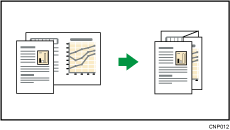
Achten Sie bei Verwenden dieser Funktion mit den Modi 1-seitig
 2-seitig und Gemischte Formate darauf, dass die Vorlagen jedes Formats in gerader Anzahl vorhanden sind. Wenn Sie eine ungerade Zahl an Vorlagen haben, legen Sie ein leeres Blatt ein, um die Gesamtzahl anzupassen.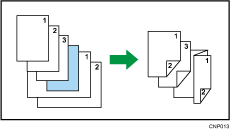
Je nach Einstellungen für die Z-Falz können Sie möglicherweise die Funktion Rotationskopieren nicht verwenden.
Einzelheiten zur Anzahl der Z-gefalzten Kopien, die in den Finisher-Ablagen gestapelt werden können, siehe folgenden Abschnitt:
Die Kapazität der Ablage kann je nach Papierzustand variieren.
Auch wenn Sie [Bildseite oben] für [Ausgabe Bildseite oben/unten w. Vorlagengl.] in Einstellungen gewählt haben, werden die Kopien mit der Bildseite nach unten ausgegeben. Einzelheiten dazu finden Sie im folgenden Abschnitt:
Einbruchfalz
Bringt einen einzelnen, mittigen Falz zur Erstellung zwei identischer Felder auf.
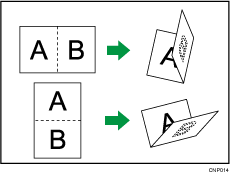
Der in Schritt 2 angezeigte Schlüssel unterscheidet sich je nach den installierten Optionen.
Wenn die Multi-Falzeinheit installiert ist: Falzeinheit
Wenn der Booklet Finisher SR5100 / Booklet Finisher SR5120 installiert ist: [Finisher]
Drücken Sie auf [Endbearbeitung].
Wählen Sie [Falzeinheit] oder [Finisher].
Drücken Sie auf [Einbruchfalz].
Drücken Sie auf [Ändern], wenn Sie in Schritt 2 [Falzeinheit] auswählen.
 Wählen Sie [Falzausrichtung], [Druckseite] und [Multiblatt-Falz].
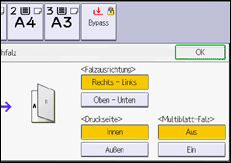
 Drücken Sie zweimal [OK].
 Legen Sie Vorlagen ein und drücken Sie [Start].
Das Magazin, aus dem gefalzte Kopien ausgegeben werden unterscheidet sich je nach den installierten Optionen.
Wenn Sie die Multi-Falzeinheit verwenden: an die Falzeinheitablage
Wenn der Booklet Finisher SR5100/Booklet Finisher SR5120 verwendet wird: an die Finisher-Broschürenablage
Folgende Kopiererfunktionen sind bei aktivierter Einbruchfalz-Funktion nicht verfügbar:
Lochen
Heften
Die maximale Blattanzahl, die mit der Multiblatt-Falzfunktion gefalzt werden können unterscheidet sich je nach den installierten Optionen.
Bei Verwendung der Multi-Falzeinheit: bis zu drei Blatt
Bei Verwendung von Booklet Finisher SR5120: bis zu 6 Blatt
Bei Verwendung von Booklet Finisher SR5100: bis zu 5 Blatt
Wenn die Funktion Broschüre oder Magazin eingestellt ist, haben die Einstellungen für diese Funktionen Vorrang.
Sie können die Option Vorderk. schnei. verwenden, wenn Sie Einbruchfalz unter [Finisher] auswählen. Weitere Informationen zu "Vorderk. schnei." finden Sie unter Schneiden der Vorderkante.
Zickzackfalz
Verwendet zur Erstellung dreier identischer Felder zwei Falze (erstes Feld mit Falz nach außen, zweites Feld mit Falz nach innen).
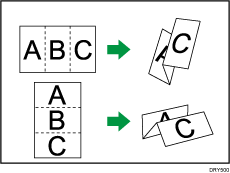
Für das Falzen mehrerer Bögen mit der Zickzackfalz-Position müssen Sie die Stützablage für die Multifalzeinheit installieren. Einzelheiten zum Installieren der Z-Falz-Unterstützungsablage siehe folgenden Abschnitt:
Funktionen, die optionale Konfigurationen erfordern
Drücken Sie auf [Endbearbeitung].
Drücken Sie auf [Falzeinheit].
Drücken Sie auf [Zickzackfalz].
Drücken Sie [Ändern].
Wählen Sie [Falzausrichtung], [Öffnungsausri.] und [Multiblatt-Falz].
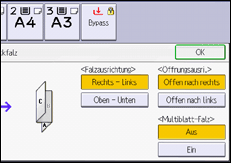
Drücken Sie zweimal [OK].
Legen Sie Vorlagen ein und drücken Sie [Start].
Gefalzte Dokumente werden nur an die Multi-Falzeinheitsablage ausgegeben.
Die folgenden Kopiererfunktionen sind bei aktivierter Zickzackfalz-Funktion nicht verfügbar:
Lochen
Heften
Falten können auftreten, wenn Sie Zickzackfalz auf Papier mit dem Format B4 JIS
 , A3, 81/2 × 14, 11 × 17, 12 × 18, 81/2 × 132/5, 8K oder größere Blätter anwenden. In einigen Fällen müssen Sie möglicherweise Blätter im Format A4 oder kleiner verwenden, wenn Sie in Kombination mit der Verkleinerungsfunktion falzen.
Die Funktion Multiblatt-Falz kann maximal jeweils drei Blätter falzen.
Wenn Sie die Funktion Multiblatt-Falz aktivieren (indem Sie sie auf [Ein] setzen), kann automatisch auch die Funktion Sortieren verwendet werden.
Wenn die Funktion Broschüre oder Magazin eingestellt ist, haben die Einstellungen für diese Funktionen Vorrang.
Wickelfalz
Wendet zwei Falze an, um drei identische Felder zu erstellen (äußere Felder falzen nach außen).
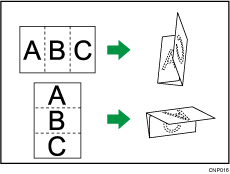
Drücken Sie auf [Endbearbeitung].
Drücken Sie auf [Falzeinheit].
Drüücken Sie auf [Wickelfalz].
Drücken Sie [Ändern].
Wählen Sie [Falzausrichtung], [Öffnungsausri.], [Druckseite] und [Multiblatt-Falz] aus.
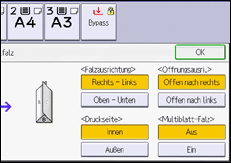
Drücken Sie zweimal [OK].
Legen Sie Vorlagen ein und drücken Sie [Start].
Gefalzte Dokumente werden nur an die Multi-Falzeinheitsablage ausgegeben.
Folgende Kopiererfunktionen sind bei aktivierter Wickelfalz-Funktion nicht verfügbar:
Lochen
Heften
Die Funktion Multiblatt-Falz kann maximal jeweils drei Blätter falzen.
Wenn Sie die Funktion Multiblatt-Falz aktivieren (indem Sie sie auf [Ein] setzen), kann automatisch auch die Funktion Sortieren verwendet werden.
Wenn Sie die Funktion Multiblatt-Falz mit Wickelfalz auf Papier im Format B5 JIS anwenden, unterscheidet sich das Format der gefalzten Blätter vom Format von Blättern, die ohne die Multiblatt-Falz-Funktion gefalzt wurden.
Multiblatt-Falz nicht angewendet
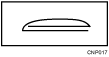
Multiblatt-Falz angewendet
Falten können auftreten, wenn Sie Wickelfalz auf Papier mit dem Format B4 JIS
, A3, 81/2 × 14, 11 × 17, 12 × 18, 81/2 × 132/5, 8K oder größere Blätter anwenden. In einigen Fällen müssen Sie möglicherweise Blätter im Format A4 oder kleiner verwenden, wenn Sie in Kombination mit der Verkleinerungsfunktion falzen.Wenn die Funktion Broschüre oder Magazin eingestellt ist, haben die Einstellungen für diese Funktionen Vorrang.
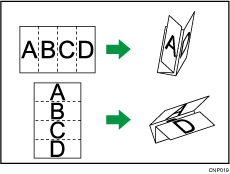
Doppelparallelfalz
Wendet zwei parallele Falze an, um vier Felder zu erstellen (Hauptfalz an der Mittellinie, Doppelfeld-Falz).
Drücken Sie auf [Endbearbeitung].
Drücken Sie auf [Falzeinheit].
Drücken Sie [Doppelparallelfalz].
Drücken Sie [Ändern].
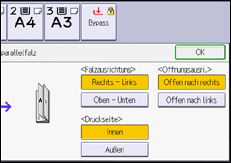
Wählen Sie [Falzausrichtung], [Öffnungsausrichtung] und [Druckseite].
Drücken Sie zweimal [OK].
Legen Sie Vorlagen ein und drücken Sie [Start].
Gefalzte Dokumente werden nur an die Multi-Falzeinheit ausgegeben.
Die folgenden Kopiererfunktionen sind nicht verfügbar, wenn die Doppelparallelfalz-Funktion aktiviert ist:
Lochen
Heften
Wenn die Funktion Broschüre oder Magazin eingestellt ist, haben die Einstellungen für diese Funktionen Vorrang.
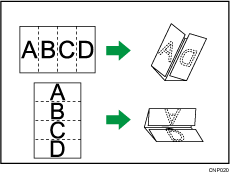
Fensterfalz
Wendet drei Falzungen an, um vier identische Felder zu erstellen (Hauptfalz in der Mittellinie, äußere Felder mit Falz nach innen ohne Überschneiden).
Drücken Sie auf [Endbearbeitung].
Drücken Sie auf [Falzeinheit].
Drücken Sie auf [Fensterfalz].
Drücken Sie [Ändern].
Wählen Sie [Falzausrichtung] und [Druckseite].
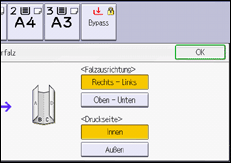
Drücken Sie zweimal [OK].
Legen Sie Vorlagen ein und drücken Sie [Start].
Gefalzte Dokumente werden nur an die Multi-Falzeinheit ausgegeben.
Folgende Kopiererfunktionen sind bei aktivierter Fensterfalz-Funktion nicht verfügbar:
Lochen
Heften
Falten können auftreten, wenn Sie Fensterfalz auf Papier mit den Formaten B4 JIS
, A3, 81/2 × 14, 11 × 17, 12 × 18, 81/2 × 132/5, 8K oder größere Blätter anwenden. In einigen Fällen müssen Sie möglicherweise Blätter im Format A4 oder kleiner verwenden, wenn Sie in Kombination mit der Verkleinerungsfunktion falzen.Wenn die Funktion Broschüre oder Magazin eingestellt ist, haben die Einstellungen für diese Funktionen Vorrang.