
Zwei Geräte zum Kopieren verbinden
Im Modus Connect Copy werden Kopien durch das Verbinden von zwei Geräten erstellt. Verwenden Sie zur Nutzung dieser Funktion das Hauptgerät.
Prüfen Sie die Einstellungen des Hauptgerätes und des Untergerätes, bevor Sie Connect Copy starten. Informationen zur Verbindung zwischen dem Hautpgerät und dem Untergerät finden Sie auf Einstellungen Connect Copy.
 Drücken Sie auf das Symbol [Kopierer (klassisch)] auf dem [Home]-Bildschirm.

 Drücken Sie [Connect Copy] an dem Gerät, das als Hauptgerät genutzt werden soll.
[Connect Copy] wird hervorgehoben und beide Geräte sind somit miteinander verbunden.
 Legen Sie die Vorlagen auf das Hauptgerät.
 Nehmen Sie die gewünschten Einstellungen am Hauptgerät vor.
 Die Anzahl der Kopien über die Zehnertastatur eingeben.
Die maximal einstellbare Kopienanzahl ist 9999.
 Drücken Sie [Start] am Hauptgerät.
Der Kopiervorgang startet, wenn das Hauptgerät nicht in Betrieb ist. Das Untergerät beginnt mit dem Kopieren, nachdem die Datenübertragung vom Hauptgerät abgeschlossen ist. Wenn das Untergerät allerdings für einen anderen Job genutzt wird, startet der nächste Job erst, wenn der aktuelle Job beendet wurde.
 Nach Abschluss des Kopierjobs drücken Sie die [Zurücksetzen]-Taste, um die Einstellungen zu löschen.

Die Funktion Connect Copy ist nicht vom einfachen Bildschirm aus verfügbar, oder wenn ein Job mit der Unterbrechungsfunktion pausiert wurde.
Wenn [Connect Copy] gedrückt wird, werden nur die Papiermagazine, die für beide Geräte gelten, angezeigt. Die anderen Papiermagazine können nicht ausgewählt werden. Wählen Sie das Papiermagazin mit dem Hauptgerät aus.
Da das Untergerät mit dem Kopieren beginnt, nachdem es die Daten vom Hauptgerät empfangen hat, unterscheidet sich die Anzahl an Kopiersätzen zwischen Haupt- und Untergerät. Der Unterschied zwischen der Anzahl der vom Hauptgerät angefertigten Kopien und der Anzahl der vom Untergerät angefertigten Kopien nimmt proportional zur übertragenen Datenmenge zu.
Möglicherweise beenden die beiden Geräte den Kopiervorgang nicht gleichzeitig.
Ist die Anzahl der Vorlagen oder Kopien gering, kopiert nur das Hauptgerät.
Um das Gerät während eines Mehrfach-Kopierdurchgangs anzuhalten, drücken Sie am Hauptgerät auf [Stop].
Wird die Taste [Zurücksetz.] am Hauptgerät gedrückt, während Sie Einstellungen vornehmen, wird Connect Copy abgebrochen.
Einzelheiten zu den Tasten, die auf dem Bildschirm Connect Copy angezeigt werden, finden Sie im folgenden Abschnitt:
Der Login-Bildschirm wird angezeigt, wenn die Anwender-Authentifizierungseinstellung festgelegt wurde. Sie müssen sich anmelden, um das Gerät zu verwenden. Nach dem Anmelden am Gerät sollten Sie sich beim Verlassen des Systems abmelden, um eine nicht autorisierte Nutzung zu vermeiden. Einzelheiten zum Anmelden finden Sie im folgenden Abschnitt:
Wenn Sie Kopiereinstellungen vor der Verwendung von Connect Copy vorgenommen haben, bleiben die Einstellungen in Kraft. Wenn allerdings der Finisher oder die Multi-Falz-Einheit in einem der beiden Gerät nicht installiert sind, so sind Funktionen wie Heften oder Falzen automatisch deaktiviert.
Wenn Sie die Funktion Sortieren oder Heften verwenden, wird der Kopiervorgang nach der Anzahl Sätze zwischen den beiden Geräten aufgeteilt. Wenn ein Papierstau beim Verarbeiten eines Kopiensatzes auftritt, kann das andere Gerät die verbleibenden Ausdrucke dieses Satzes nicht übernehmen.
Bei Verwendung der Funktion SortierenHeften lässt sich die Verarbeitung eines Kopiensatzes nicht auf die beiden Geräte aufteilen.
Beim Verwenden der Funktion Stapeln wird ein Kopierjob zwischen dem Hauptgerät und dessen Untergerät aufgeteilt. Die im Hautpgerät gedruckten Kopien werden mit der Bildseite nach unten ausgegeben; Kopien, die im Untergerät werden, werden mit der Bildseite nach oben ausgegeben. Um die Kopien zu sortieren, drehen Sie die Ausdrucke des Geräts um und stapeln Sie diese dann über den Ausdrucken des Untergeräts.
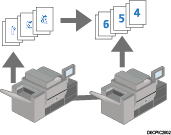
Sie können die Unterbrechungsfunktion am Untergerät verwenden, nicht jedoch am Hauptgerät.
Wenn ein Unterprogramm am Untergerät beendet ist, drücken Sie [Unterprogramm].
Wenn die Zeit zur automatischen Zurücksetzung des Sub-Geräts abläuft, während es einen unterbrochenen Kopierjob verarbeitet, kehrt das Sub-Gerät zu seinem ursprünglichen Zustand zurück, und der unterbrochene Kopierjob wird abgebrochen. Zum Ändern der Einstellungen, siehe folgenden Abschnitt:
Wenn der Speicher zur Aufnahme der Vorlagen den Maximalwert überschreitet, wird eine Fehlermeldung angezeigt. Einzelheiten dazu finden Sie im folgenden Abschnitt:
Wenn eine Meldung bei der Verwendung von Document Server angezeigt wird
Sie können in einem Programm speichern, ob Connect Copy verwendet werden soll oder nicht.
Sie können unter [Connect Copy Tastenanzeige] in Einstellungen auswählen, ob [Connect Copy] angezeigt werden soll. Einzelheiten dazu finden Sie im folgenden Abschnitt:
Connect Copy beenden
Drücken Sie [Connect Copy] am Hauptgerät.
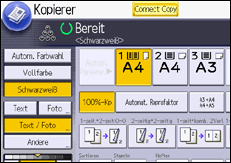
Die im Connect Copy-Modus am Hauptgerät vorgenommenen Einstellungen bleiben gültig.