
Kombiniertes Kopieren
Dieser Modus wird verwendet, um einen Reprofaktor automatisch auszuwählen und die Vorlagen auf ein einzelnes Blatt Papier zu kopieren.
Das Gerät wählt einen Reprofaktor zwischen 25 und 400 %. Weicht die Ausrichtung der Vorlage von der Ausrichtung des Kopierpapiers ab, dreht das Gerät das Bild automatisch um 90 Grad, um einwandfreie Kopien zu erstellen.
Wenn Sie [2-seitig] für [Vorlage:] oder [2-seitig Komb.] für [Kopie] gewählt haben, können Sie die Ausrichtung ändern. Einzelheiten siehe Angabe der Vorlagen- und Kopienausrichtung.
Ausrichtung der Vorlage und Bildposition von Kombinieren
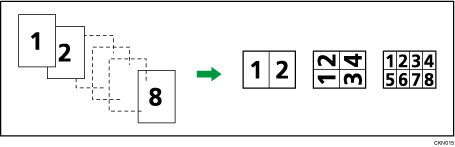
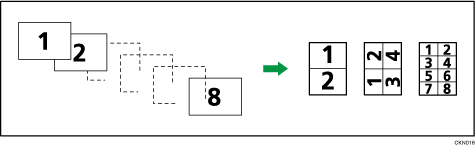
Die Bildposition von Kombinieren hängt von der Vorlagenausrichtung und der Anzahl der zu kopierenden Vorlagen ab.
Hochformatvorlagen (
 )
)
Querformatvorlagen (
 )
)
Einlegen von Vorlagen (Vorlagen im ADF)
Der Standardwert für die Kopierfolge in der Funktion Kombination ist [Von links nach rechts]. Um Vorlagen von rechts nach links im ADF zu kopieren, legen Sie sie umgekehrt ein.
Vorlagen werden von links nach rechts gelesen
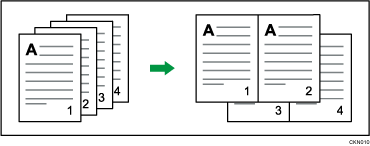
Vorlagen werden von rechts nach links gelesen


Wenn Sie [2-seitig] für [Vorlage:] oder [2-seitig Komb.] für [Kopie:] gewählt haben, können Sie die Ausrichtung ändern. Einzelheiten siehe Angabe der Vorlagen- und Kopienausrichtung.
Wenn der berechnete Reprofaktor unter den minimalen Reprofaktor fällt, wird der berechnete Reprofaktor an den minimalen Faktor angepasst. In diesem Fall werden, je nach Faktor, Teile des Bildes eventuell nicht kopiert.
Ist die Anzahl der eingelegten Vorlagen geringer als die zu kombinierende Vorlagenzahl, bleibt die letzte Seite leer, wie abgebildet.
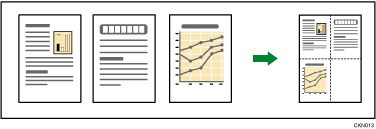
Sie können die Reihenfolge der kombinierten Bilder in [Kopierfolge für Komb.] im Anwenderprogramm ändern. Einzelheiten dazu finden Sie im folgenden Abschnitt:
Sie können den Trennungslinientyp unter [Trennlinie für Komb.] im Anwenderprogrammändern. Einzelheiten dazu finden Sie im folgenden Abschnitt:
Sie können auswählen, ob an allen vier Kanten jeder Vorlage beim kombinierten Kopieren ein Rand von 3 mm (0,1 Zoll) gelöscht werden soll. Diese Einstellung kann unter [Schattenlösch. Vorlagenkomb.Modus] im Anwenderprogramm geändert werden. Einzelheiten dazu finden Sie im folgenden Abschnitt:
Einseitig Kombinieren
Kombinieren Sie mehrere Seiten auf einer Kopienseite.
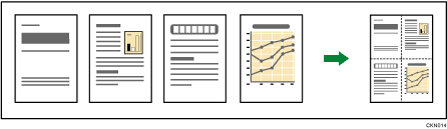
Es gibt sechs Arten der einseitigen Kombination.
Zwei 1-seitige Vorlagen  1-seitig Komb.
Kopiert zwei 1-seitige Vorlagen auf eine Blattseite.
Vier 1-seitige Vorlagen 1-seitig Komb.
Kopiert vier 1-seitige Vorlagen auf eine Blattseite.
Acht 1-seitige Vorlagen 1-seitig Komb.
Kopiert acht 1-seitige Vorlagen auf eine Blattseite.
Zwei 2-seitige Vorlagen 1-seitig Komb.
Kopiert eine 2-seitige Vorlage auf eine Blattseite.
Vier 2-seitige Vorlagen 1-seitig Komb.
Kopiert zwei 2-seitige Vorlagen auf eine Blattseite.
Acht 2-seitige Vorlagen 1-seitig Komb.
Kopiert vier 2-seitige Vorlagen auf eine Blattseite.
 Drücken Sie auf [Duplex/Komb./Serien].
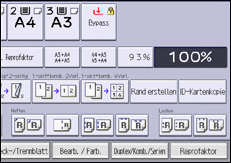
 Drücken Sie auf [Kombination].
 Wählen Sie [1-seitig] oder [2-seitig] für [Vorlage:].
Wenn Sie [2-seitig] gewählt haben, können Sie die Ausrichtung ändern.
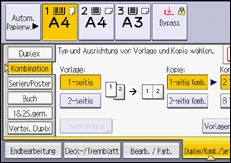
 Drücken Sie [1-seitig Komb.].
 Die Anzahl der zu kombinierenden Vorlagen wählen.
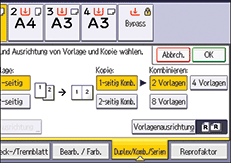
 Drücken Sie auf [Vorlagenausrichtung].
 Wählen Sie die Vorlagenausrichtung und drücken Sie zweimal auf [OK].
 Das Papierformat auswählen.
 Legen Sie Vorlagen ein und drücken Sie [Start].
Sie können [1-seit
komb. 2 Vorl.] oder [1-seit komb. 4 Vorl.] auch direkt wählen, indem Sie die Funktionstaste drücken. Fahren Sie in diesem Fall mit Schritt 8 fort.
Zweiseitig Kombinieren
Kombiniert verschiedene Vorlagenseiten auf zwei Seiten eines Blatts zusammen.
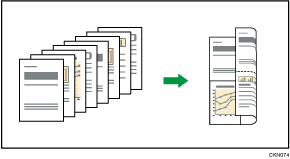
Es gibt sechs Arten der zweiseitigen Kombination.
Vier 1-seitige Vorlagen 2-seitig Komb.
Kopiert vier 1-seitige Vorlagen auf ein Blatt mit je 2 Seiten pro Blattseite.
Acht 1-seitige Vorlagen 2-seitig Komb.
Kopiert acht 1-seitige Vorlagen auf ein Blatt mit je 4 Seiten pro Blattseite.
16 1-seitige Vorlagen 2-seitig Komb.
Kopiert 16 1-seitige Vorlagen auf ein Blatt mit je 8 Seiten pro Blattseite.
Vier 2-seitige Vorlagen 2-seitig Komb.
Kopiert zwei 2-seitige Vorlagen auf ein Blatt mit je 2 Seiten pro Blattseite.
Acht 2-seitige Vorlagen 2-seitig Komb.
Kopiert vier 2-seitige Vorlagen auf ein Blatt mit je 4 Seiten pro Blattseite.
16 2-seitige Vorlagen 2-seitig Komb.
Kopiert acht 2-seitige Vorlagen auf ein Blatt mit je 8 Seiten pro Blattseite.
Drücken Sie auf [Duplex/Komb./Serien].
Drücken Sie auf [Kombination].
Wählen Sie [1-seitig] oder [2-seitig] für [Vorlage:].
Drücken Sie [2-seitig Komb.].
Drücken Sie auf [Ausrichtung].
Wählen Sie [Oben-Oben] oder [Oben-Unten] für [Vorlage:] aus, wenn die Vorlage zweiseitig ist.
Wählen Sie [Oben-Oben] oder [Oben-Unten] für [Kopie:] und drücken Sie dann auf [OK].
Legen Sie unter [Kombinieren:] die Anzahl der Vorlagen fest, die kombiniert werden sollen.
Drücken Sie auf [Vorlagenausrichtung].
 Wählen Sie die Vorlagenausrichtung und drücken Sie auf [OK].
 Drücken Sie auf [OK].
 Wählen Sie das Papiermagazin.
 Legen Sie Vorlagen ein und drücken Sie [Start].