
Datumsstempel
Verwenden Sie diese Funktion, um Datumsangaben auf Kopien zu drucken.
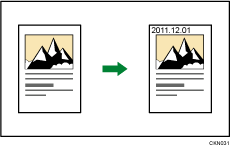

Mit dieser Funktion kann der Bypass nicht verwendet werden.
Formate für Datumsstempel
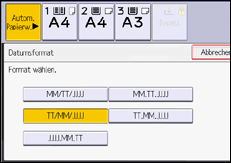
Folgende Versionen stehen zur Auswahl:
MM/TT/JJJJ
MM.TT.JJJJ
TT/MM/JJJJ
TT.MM.JJJJ
JJJJ.MM.TT
Kombinieren mit Serienkopien und kombiniertem Kopieren
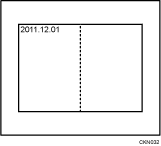
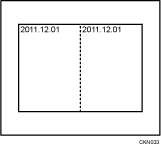
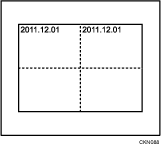
Wenn Datumsstempel mit der Funktion Kombination oder einer Funktion zum Buchbinden, wie Broschüre verwendet wird, wird der Datumsstempel wie folgt gedruckt:
Mit der Funktion Kombination
Mit der Funktion Magazin oder Broschüre
Mit der Funktion Magazin und Kombination oder Broschüre und Kombination
 Drücken Sie [Bearb. / Farb.].
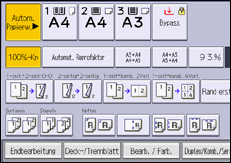
 Drücken Sie zweimal auf [Stempel].
 Drücken Sie auf [Datumsstempel].
 Drücken Sie auf [Formatierung ändern].
 Wählen Sie das Datumsformat und drücken dann auf [OK].
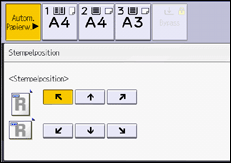
 Drücken Sie [Ändern].
 Wählen Sie die Stempelposition und drücken dann auf [OK].
 Drücken Sie auf [Alle Seiten] oder [Nur die 1.Seite], um die Druckseite auszuwählen.
 Drücken Sie auf [Stempelfarbe].
 Wählen Sie die Stempelfarbe aus und drücken Sie dann auf [OK].
 Drücken Sie drei Mal auf [OK].

Einzelheiten zu Stempelpositionen siehe Stempel.
Sie können die Einstellungen für Datumsstempel in den Einstellungen unter [Datumsstempel] ändern. Einzelheiten dazu finden Sie im folgenden Abschnitt: