
Deling af printeren på printserver
Du kan udskrive fra en anden computer på netværket ved hjælp af porten på en printserver. Maskinen behøver ikke at være tilsluttet netværket, når der udskrives.
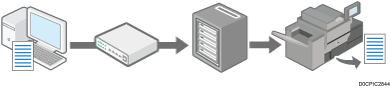
Hvis du vil bruge en Windows-printserver, skal du angive indstillingerne for printerdelingen på printserveren og derefter installere printerdriveren på maskinen.
Se betjeningsvejledningen til printserveren for at bruge andre printservere.
 Log på Windows på servercomputeren som administrator, og installer printerdriveren.
 Åbn dialogboksen [Enheder og printere].
Windows 10 (version 1703 eller nyere), Windows Server 2019
Klik på [Windows System]
 [Kontrolpanel] i menuen [Start].
Klik på [Se enheder og printere].
Windows 10 (ældre end version 1703), Windows Server 2016
Højreklik på [Start], og klik derefter på [Kontrolpanel].
Klik på [Se enheder og printere].
Windows 8.1, Windows Server 2012/2012 R2
Klik på [Indstil]
[Kontrolpanel] på charmerlinjen.Klik på [Se enheder og printere].
Windows 7, Windows Server 2008 R2
Klik på [Enheder og printere] i menuen [Start].
Windows Server 2008
Klik på [Kontrolpanel] i menuen [Start].
Klik på [Printer] i [Hardware og lyd].
 Højreklik på maskinikonet, og klik på [Printeregenskaber].
I Windows Server 2008 skal du højreklikke på printerens ikon og derefter klikke på [Egenskaber].
 Marker afkrydsningsfeltet [Del denne printer] på fanen [Deling].
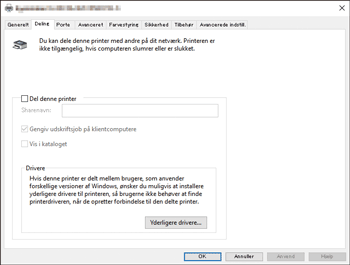
 Hvis du vil dele printeren med en bruger, der bruger Windows i den anden version, skal du klikke på [Flere drivere].
Hvis du markerer afkrydsningsfeltet [Delt] for at installere en alternativ driver, er denne procedure ikke påkrævet.
 Klik på [OK] for at lukke skærmen med printeregenskaber.

Printerdriveren skal være installeret på klientcomputeren.
Brugervejledning på engelsk