
Import eller eksport af enhedsindstillingsoplysninger
Du kan eksportere nogle af maskinens indstillingsdata til et SD-kort som en enhedsindstillingsinformationsfil (CSV-fil). Du kan også angive den informationsfil for enhedsindstillinger, der skal gemmes på serveren, og importere den til maskinen. Denne funktion gør det muligt at anvende de samme indstillinger som på maskinen på en anden enhed af samme model.

- Opbevar SD-kort eller lagerenheder uden for børns rækkevidde. Hvis et barn ved et uheld sluger et SD-kort eller en lagerenhed, skal du øjeblikkeligt kontakte en læge.

Det er kun administratoren med rettigheder til at administrere enheder, brugere, netværk og filer, som kan importere eller eksportere enhedsindstillingsinformationsfilen.
Mens der udføres andre handlinger, kan maskinen ikke importere eller eksportere.
Data, som kan importeres og eksporteres
Nogle af enhedsindstillingsdataene kan importeres eller eksporteres som en enhedsindstillingsinformationsfil, og andre kan ikke.
Data, som kan importeres og eksporteres
Indstillinger for kopimaskine/dokumentserver
Printerindstillinger
Scannerindstillinger
Faxindstillinger
Browserindstillinger
Program (dokumentserver)
Program (kopi)
Program (scanner)
Indstilling af Web Image Monitor
Web Service-indstillinger
Systemindstillinger
Brugerindstillinger for startskærmen *1
*1 Baggrunden kan ikke eksporteres, hvis "Live Wallpaper" er valgt.
Data, som ikke kan importeres og eksporteres
Visse systemindstillinger*2
Extended Feature Settings
Adressebog
Programmer (faxfunktion)
Programmer (printerfunktion)
Indstillinger, som kan angives via telnet
RICOH @Remote-relaterede data
Tællere
Indstillinger, som kun kan angives via Web Image Monitor eller Web Service (f.eks. Bonjour- og SSDP-indstillinger)
*2 Datoindstillingen, indstillinger, hvor enhedscertifikater er påkrævet, og indstillinger, som skal justeres for hver maskine (fx billedjustering), samt indstillinger, som kun anvendes til afvikling af funktioner eller visning, kan ikke importeres og eksporteres.
Eksport af oplysningerne om enhedsindstillinger til et SD-kort
 Log på maskinen som administratoren med alle rettigheder på betjeningspanelet.
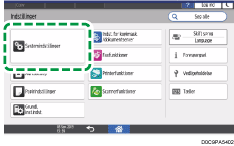
 Tryk på [Indstillinger] på startskærmen.

 Tryk på [Systemindstillinger] på skærmen med indstillinger.
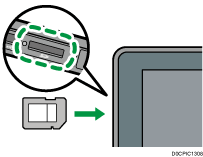
 Indsæt et SD-kort på siden af betjeningspanelet.
 Tryk på [Indstillinger for administrator]
 [Datastyring][Enhedsindstillingsinfo: Eksport (lagerenhed)].
 Angiv eksportbetingelserne.
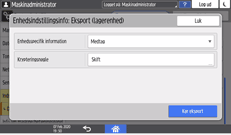
Enhedsspecifik information: Vælg, om IP-adressen, værtsnavnet, faxnummeret og andre elementer skal inkluderes i informationsfilen for enhedsindstillinger fra listen.
Krypteringsnøgle: For at deaktivere eksport uden at indtaste krypteringsnøglen skal du trykke på [Skift], indtaste krypteringsnøglen og trykke på [OK].
 Tryk på [Kør eksport].
 Tryk på [OK].
 Når eksporten er afsluttet, skal du trykke på [Afslut].
 Tryk på [Luk].
 Tryk på [Startskærm] (
 ), og log derefter ud af maskinen.

Hvis eksporten mislykkes, kan du søge efter fejlen i logfilen. Logfilen gemmes samme sted som den eksporterede infofil om enhedsindstillinger.
Import af oplysningerne om enhedsindstilling fra et SD-kort
Log på maskinen som administratoren med alle rettigheder på betjeningspanelet.
Tryk på [Indstillinger] på startskærmen.
Tryk på [Systemindstillinger] på skærmen med indstillinger.
Indsæt et SD-kort på siden af betjeningspanelet.
Tryk på [Indstillinger for administrator][Datastyring][Information om enhedsindstillinger: Importér (lagerenhed)].
Angiv eksportbetingelserne.
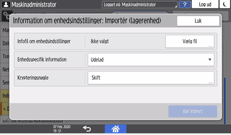
Tryk på [Vælg fil] ved siden af Infofil om enhedsindstillinger, og vælg så den eller de filer, som skal importeres.
Vælger, om Enhedsspecifik information skal inkluderes fra importdataene på listen.
Hvis der blev angivet en krypteringsnøgle, da filen blev eksporteret, så tryk på [Skift], indtast krypteringsnøglen og tryk på [OK].
Tryk på [Kør import].
Tryk på [OK].
Når eksporten er afsluttet, skal du trykke på [Afslut].
Maskinen genstarter automatisk.
Hvis importen mislykkes, kan du søge efter fejlen i logfilen. Logfilen gemmes samme sted som infofilen om enhedsindstillinger på SD-kortet.
Import af enhedsindstillingsinfo fra serveren
Du kan oprette en centralt styret instruktionsfil for automatisk at importere enhedsoplysningerne, der er gemt på en server, til maskinen.
Brug webserveren eller enhedsadministrationsserveren til at importere enhedsindstillingsoplysningerne. Se vejledningen til enhedsadministrationsserveren for oplysninger om brugen af denne.
For at bruge webserveren skal du åbne CSV-filen med enhedsindstillingerne, ændre de viste data under "ModuleID" til "-" og derefter gemme dem på webserveren.
I trinene nedenfor bruges webserveren som eksempel.
Download formatet for den centralt styrede instruktionsfil fra maskinen.
Indtast "http://(maskinens IP-adresse eller værtsnavnet)/DH/directionsFormat.ini" i adresselinjen i webbrowseren for at downloade formatfilen.
Opret en instruktionsfil ved at følge nedenstående instruktioner, og gem den på en webserver.
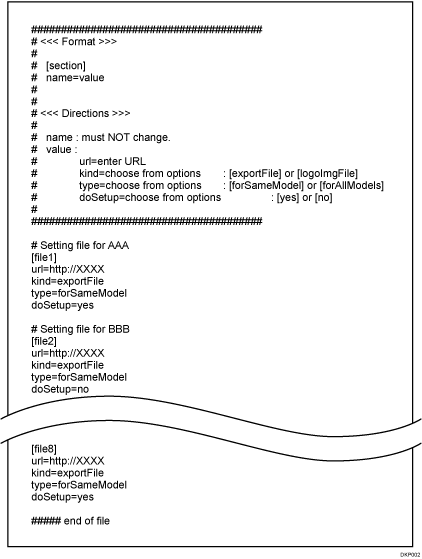
Section
Angiv sektionsnumrene for de enkelte infofiler som [fil1], [fil2], [fil3] etc. Det maksimale antal sektioner er otte. Hvis antallet af sektioner overstiger otte, ignoreres den niende og efterfølgende sektioner.
Indstillinger
Konfigurer hver enhedsindstillingsinformationsfil. Tekststrengen før "=" er navnet på indstillingen, og tekststrengen efter "=" er indstillingsværdien. Navnene på indstillingerne må ikke ændres.
Navn
Element
url
Skriv URL'en for infofilen om enhedsindstillinger. Den maksimale længde er 255 tegn.
art
Type "exportFile".
"logoImgFile" kan ikke bruges til denne maskine.
type
Type "forSameModel".
"forAllModels" bruges til servere til enhedsstyring.
doSetup
Skriv "ja" for at importere den tilsvarende informationsfil for enhedsindstillinger; skriv "nej" for ikke at importere den tilsvarende informationsfil for enhedsindstillinger.
Kommentar
Hvis "#" står først i en linje, vil linjen blive registreret som en kommentarlinje og ignoreret under importen.
Efter at have gemt den centralt styrede instruktionsfil på webserveren, skal du logge ind på maskinen som administrator med alle rettigheder på betjeningspanelet.
Tryk på [Indstillinger] på startskærmen.
Tryk på [Systemindstillinger] på skærmen med indstillinger.
Tryk på [Indstillinger for administrator][Datastyring][Indstillingsinfo: Importindstilling (server)].
På listen ved siden af Importér fil fra skal du vælge [Webserver].
Angiv de nødvendige oplysninger for import- og importbetingelserne.
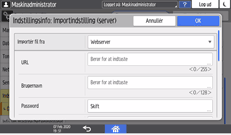
URL: Indtast webserverens URL.
Brugernavn: Indtast et brugernavn.
Password: Tryk på [Skift], indtast passwordet og tryk på [OK].
Antal forsøg: Angiv antallet af forsøg i tilfælde af en mislykket import.
Forsøgsinterval: Indtast et interval for gentagne forsøg i tilfælde af en mislykket import.
Import på angivet tidspunkt: Vælg hyppigheden og angiv tidspunktet for import af enhedsindstillingsinformationsfilen.
Sammenligner ny fil med sidst import. fil: Angiv, om der skal importeres en enhedsindstillingsinformationsfil, hvis den er identisk med den sidst importerede fil.
Besked via e-mail: Angiv, om der skal sendes en e-mailmeddelelse til maskinadministratoren i tilfælde af en importfejl. For at bruge Besked via e-mail skal du vælge [Automatisk besked via e-mail] i Web Image Monitor.
Brugervejledning på engelsk
Krypteringsnøgle: Hvis der blev angivet en krypteringsnøgle, da filen blev eksporteret, skal du trykke på [Skift] og indtaste krypteringsnøglen.
Tryk på [OK].
Tryk på [Startskærm] (), og log derefter ud af maskinen.
For at importere enhedsindstillingsinformationsfilen uden at sammenligne den med den sidst importerede fil, skal du trykke på [Systemindstillinger]
[Indstillinger for administrator][Datastyring][Information om enhedsindstillinger: Kør import (server)]. En importfejl meddeles ikke via e-mail.Når flere infofiler importeres, bliver de importeret i den rækkefølge, de optræder i instruktionsfilen. Hvis en infofil ikke kan importeres, går maskinen videre til den næste.
Hvis importen mislykkes, registreres det i adgangsloggen.