
Angivelse af brugerrettigheder for hver applikation
Du kan begrænse brugen af en applikation for hver bruger (Godkendelsesindstillinger for applikationer). Ikonet for den begrænsede applikation vises ikke på startskærmen.
Når brugen af kopimaskine-, scanner- eller faxfunktionen er begrænset, kan du ikke bruge ID-kortkopiering, udskrivning/scanning (hukommelseslagringsenhed) og alle andre applikationer, der er relateret til den begrænsede funktion.
Du kan også begrænse brugen af en specifik applikation uden at begrænse brugen af kopimaskine-, scanner- eller faxfunktion.

Aktivér brugergodkendelsesfunktionen på forhånd.
Bekræftelse af brugere, som vil bruge maskinen (brugergodkendelse)
Angivelse af Godkendelsesindstillinger for applikationer
Angiv standardindstillingen for brugsbegrænsning for hver applikation.
 Log på som maskinadministrator via betjeningspanelet på maskinen.
 Tryk på [Indstillinger] på startskærmen.

 Tryk på [Systemindstillinger] på skærmen med indstillinger.
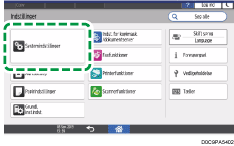
 Tryk på [Indstillinger for administrator]
 [Godkendelse/betaling][Godk. for administratorer/brugere/apps ][Godkendelsesindstillinger for applikationer][Generelle godkendelsesindstillinger].
 Vælg anvendelsesbegrænsningen på listen over de applikationer, der skal angives godkendelse for.
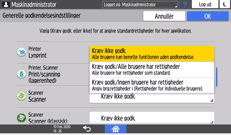
Kræv godk./Alle brugere har rettigheder: Enhver bruger, der har logget ind fra kontrolpanelet, kan bruge applikationen.
Kræv godk./Ingen brugere har rettigheder: Det er kun brugere, der har fået tilladelse fra brugeradministratoren, kan bruge applikationen.
 Tryk på [OK].
 Tryk på [Startskærm] (
 ), og log derefter ud af maskinen.
Angivelse af anvendelsestilladelse for en applikation for hver bruger
Tildel tilladelse, så den angivne bruger kan bruge applikationen.
Log på maskinen som brugeradministrator på betjeningspanelet.
Tryk på [Indstillinger] på startskærmen.
Tryk på [Systemindstillinger] på skærmen med indstillinger.
Tryk på [Indstillinger for administrator][Godkendelse/betaling][Godk. for administratorer/brugere/apps ][Godkendelsesindstillinger for applikationer][Rettigheder for individuelle brugere].
Angiv en bruger fra listen for at anvende begrænsning af brug eller søg efter brugeren.
For at tillade brug af hver enkelt applikation skal du vælge [Har rettigheder].
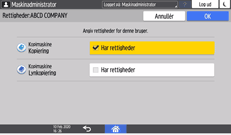
Tryk på [OK].
 Tryk på [Startskærm] (), og log derefter ud af maskinen.

Når du bruger Windows-godkendelse, kan du ikke specificere anvendelsesbegrænsning for hver gruppe i Windows-godkendelse.
Indstillingen for avendelsesbegrænsning for en applikation initialiseres, hvis applikationen skal afinstalleres, mens den opgraderes. Opret en sikkerhedskopi af adressebogen før opdatering, og gendan den, når opdateringsproceduren er afsluttet.
Brugervejledning på engelsk