
Ændring af Papirindstillinger
Hvis det angivne papirformat er forskelligt fra det ilagte papirs format, kan der opstå papirstop, fordi det korrekte papirformat ikke kan registreres.

Hvis den angivne papirtype er forskellig fra typen af det ilagte papir, kan toneren muligvis ikke fæstne på papiret, der kan opstå papirstop, eller udskriftskvaliteten kan blive forringet.
Angivelse af brugerdefineret papir
 Tryk på [Papirindstillinger] på startskærmen.
 Vælg nummeret på den kassette, for hvilken du vil angive papirindstillinger.
 Vælg det ønskede brugerdefinerede papir, og tryk på [OK].
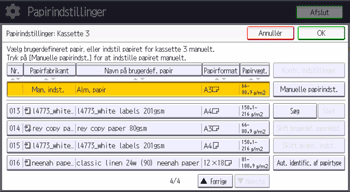
De brugerdefinerede papirer, der kan benyttes i den valgte kassette, vises.
Tryk på [ Forrige] eller [
 Næste] for at bladre gennem listen og finde det papir, du vil bruge.
Når du har valgt brugerdefineret papir, kan du kontrollere dets type og farve ved at trykke på Kontrolindstillinger.
 Tryk på fanen [Omslag/titelblad/skilleark/separationsark].
 Skift indstillinger for kopifunktionen (såsom frontlågeark og destinationsark), om nødvendigt.
 Tryk på [Startside] (
 ) for at lukke skærmen [Papirindstillinger].

Hvis du ønsker at ændre de brugerdefinerede papirindstillinger, skal du trykke på [Skift brugerdef. papirindst.] i trin 3.
Manuel angivelse af papirtype og -format
Tryk på [Papirindstillinger] på startskærmen.
Vælg nummeret på den kassette, for hvilken du vil angive papirindstillinger.
Vælg det papir, hvis produktnavn vises i [Man. indst.].
Tryk på [Manuelle papirindst.].
Skift papirindstillingerne (f.eks. papirformatet og -typen), og tryk to gange på [OK].
Tryk på fanen [Omslag/titelblad/skilleark/separationsark].
 Skift indstillinger for kopifunktionen (såsom frontlågeark og destinationsark), om nødvendigt.
 Tryk på [Startside] () for at lukke skærmen [Papirindstillinger].
Hvis du specificerer transparent som papirtype, er indstillingerne for papirtykkelse ikke nødvendige.
Autom. justering af fremføringshastighed
Hvis papirfremføringsrullens rotationshastighed er uregelmæssig, kan det forårsage billeddefekter, såsom billedforvrængning og striber.
For at forhindre dette kan du automatisk justere papirfremføringsrullens rotationshastighed. For Autom. justering udskrives det angivne antal ark for at beregne justeringsværdien.
Udfør justeringen for hver papirbakke.
Tryk på [Papirindstillinger] på startskærmen.
Tryk på [Autom. justering af fremføringshastighed].
Vælg den papirbakke, som justeringen skal anvendes for.
Tryk på [Hurtig autom. justering] eller [Autom. justering].
For justering med det mindste antal ark, der skal udskrives, skal du vælge [Hurtig autom. justering], hvorved der udskrives 30 ark.
For justering med mere præcision skal du vælge [Autom. justering], hvorved der udskrives 150 ark.
Følg den viste instruktion for at ilægge A3 eller større (med en vandret længde på 420 mm eller mere) papir i almindelige formater i papirbakken.
Tryk på [OK].
Udskrivningen starter. Når udskrivningen er afsluttet og Autom. justering er gennemført, vises der en meddelelse til bekræftelse af dette.
Tryk på [Afslut].
Tryk på [Startside] () for at lukke skærmen [Papirindstillinger].