
Registrering af brugerdefineret papir med medieidentifikatoren
Når du scanner papir med medieidentifikatoren, søger den efter brugerdefineret papir i masterkataloget. Når den finder brugerdefineret papir med konfigurationer af samme slags som dem til scannet papir, vises det.
Navne på medieidentifikatorens dele og funktioner
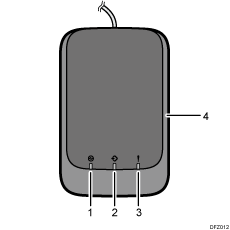
Strømindikator
Lyser, når et USB-kabel er forbundet, og medieidentifikatoren er klar til at scanne.
Scanningsindikator
Lyser, når papir placeres i scanningsområdet.
Når papiret er fjernet, blinker den, mens papir scannes.
Fejlindikator
Lyser, når der opstår en fejl.
Scanningsområdet
Placér det papir, du vil scanne, hér.
Tilslutning af medieidentifikatoren
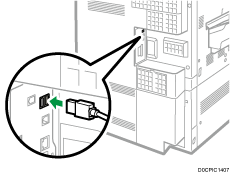
 Tilslut USB-kablet til USB-værtsgrænsefladen på bagsiden af maskinen.
Sådan registreres papir scannet med medieidentifikatoren som brugerdefineret papir
Registrering af papir fra masterkataloget med medieidentifikatoren
Tryk på [Papirindstillinger] på startskærmen.
 Tryk på [Redigér brugerdefineret papir]
 [Importér fra masterkatalog].
 Tryk på [Aut. identific. af papirtype].
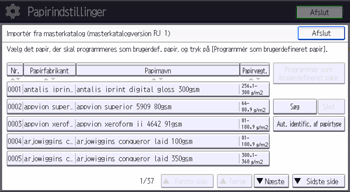
 Ilæg papir i medieidentifikatoren, og fjern det så.
Hold papirets kanter med begge hænder, når papiret indføres.
Hold papiret fladt, når du trækker det ud.
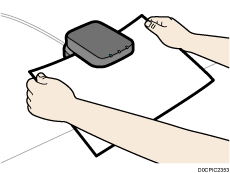
Listen over brugerdefineret papir med konfigurationer af samme slags som scannet papir vises.
 Vælg det ønskede brugerdefinerede papir, og tryk på [OK].
 Tryk på [Ja][Afslut][Afslut].
 Tryk på [Startside] (
 ) for at lukke skærmen [Papirindstillinger].

Listen vist i trin 5 inkluderer brugerdefineret papir med konfigurationer, hvis matchværdier er 80 % eller højere.
Du kan kontrollere og ændre indstillingerne for det registrerede brugerdefinerede papir, som f.eks. indstillingen for papirformatet, på skærmbilledet Redigér brugerdefineret papir. Yderligere oplysninger om ændring af et brugerdefineret papir findes under Modificering af brugerdefineret papir.
Registrering af nyt brugerdefineret papir med medieidentifikatoren
Tryk på [Papirindstillinger] på startskærmen.
Tryk på [Redigér brugerdefineret papir][Nyt program][Scanningsværdi til progr. med medieidentifikator].
Ilæg papir i medieidentifikatoren, og fjern det så.
Hold papirets kanter med begge hænder, når papiret indføres.
Hold papiret fladt, når du trækker det ud.
"Papirvægt" og "Papirtykkelse" samt "Bestrøget papirtype" (undtagen Mat) angives automatisk.
Skift indstillingerne for brugerdefineret papir (som f.eks. papirnavn, -format og -type) efter behov.
Hvis du ændrer [Papirvægt], [Papirtype], [Type bestrøget papir], [Papirfarve], [Hullet eller ikke], eller [Struktureret eller ej] og trykker på [OK], vises en meddelelse for at informere om, at [Avancerede indstillinger] initialiseres. For at anvende ændringerne af disse indstillinger, skal du vælge [Skift]. Tryk på [Skift ikke], hvis du vil annullere ændringerne.
Tryk på [OK][Afslut].
Hvis meddelelsen "Nogle funktioner kan ikke indstilles på samme tid. Kontroller indstillingerne. " vises, skal du justere indstillingerne med ikonet  .
.
Tryk på [Startside] () for at lukke skærmen [Papirindstillinger].
Yderligere oplysninger om indstillinger for brugerdefineret papir findes under Indstillinger for brugerdefineret papir.
Kontakt maskinadministratoren for yderligere oplysninger om [Avancerede indstillinger].
Ændring af registrerede brugerdefinerede papirindstillinger ved brug af medieidentifikatoren
Tryk på [Papirindstillinger] på startskærmen.
Tryk på [Redigér brugerdefineret papir].
Vælg det brugerdefinerede papir, hvis indstillinger du vil ændre.
Tryk på [ Forrige] eller [
 Næste] for at bladre gennem listen og finde det papir, du vil ændre.
Tryk på [Scanningsværdi til progr. med medieidentifikator].
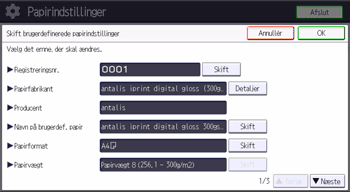
Ilæg papir i medieidentifikatoren, og fjern det så.
Hold papirets kanter med begge hænder, når papiret indføres.
Hold papiret fladt, når du trækker det ud.
"Papirvægt" og "Papirtykkelse" samt "Bestrøget papirtype" (undtagen Mat) angives automatisk.
Skift indstillinger.
Hvis du ændrer [Papirvægt], [Papirtype], [Type bestrøget papir], [Papirfarve], [Hullet eller ikke], eller [Struktureret eller ej] og trykker på [OK], vises en meddelelse for at informere om, at [Avancerede indstillinger] initialiseres. For at anvende ændringerne af disse indstillinger, skal du vælge [Skift]. Tryk på [Skift ikke], hvis du vil annullere ændringerne.
Tryk på [OK].
Hvis meddelelsen "Nogle funktioner kan ikke indstilles på samme tid. Kontroller indstillingerne. " vises, skal du justere indstillingerne med ikonet .
 Tryk på [Overskriv].
Tryk på [Gem] for at registrere papirindstillingerne som endnu et brugerdefineret papir.
 Tryk på [Ja][Afslut].
 Tryk på [Startside] () for at lukke skærmen [Papirindstillinger].
Yderligere oplysninger om indstillinger for brugerdefineret papir findes under Indstillinger for brugerdefineret papir.
Du kan ikke ændre et brugerdefineret papir, der har fået tildelt en papirkassette. For at kunne ændre det skal du annullere tildelingen.
Kontakt maskinadministratoren for yderligere oplysninger om [Avancerede indstillinger].
Ark af brugerdefineret papir tildeles et sekventielt nummer fra 0001. Du kan ændre nummeret på skærmen [Skift brugerdefinerede papirindstillinger]
Tryk på [Scan og opdatér stamdata til medieidentifikation] for at registrere information scannet med medieidentifikatoren. Tryk også på denne knap for at forøge identifikationspræcisionen for brugerdefineret papir, eller registrér information fra brugerdefineret papir, der blev registreret uden brug af masterkataloget.
Angivelse af brugerdefineret papir for kassetter med medieidentifikatoren
Tryk på [Papirindstillinger] på startskærmen.
Vælg nummeret på den kassette, for hvilken du vil angive papirindstillinger.
Tryk på [Aut. identific. af papirtype].
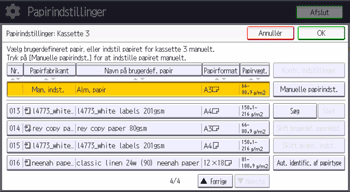
Ilæg papir i medieidentifikatoren, og fjern det så.
Hold papirets kanter med begge hænder, når papiret indføres.
Hold papiret fladt, når du trækker det ud.
Listen over brugerdefineret papir med konfigurationer af samme slags som scannet papir vises.
Vælg det ønskede brugerdefinerede papir, og tryk på [OK].
De brugerdefinerede papirer, der kan benyttes i den valgte kassette, vises.
Tryk på [Forrige] eller [Næste] for at bladre gennem listen og finde det papir, du vil bruge.
Når du har valgt brugerdefineret papir, kan du kontrollere dets type og farve ved at trykke på Kontrolindstillinger.
Tryk på [Startside] () for at lukke skærmen [Papirindstillinger].
Hvis du ønsker at ændre de brugerdefinerede papirindstillinger, skal du trykke på [Skift brugerdef. papirindst.] i trin 3.