
Brug af Web Image Monitor
Web Image Monitor er en skærm, hvor man kan bekræfte maskinens status og indstillinger på computeren.
Hvis maskinen og en computer kan sluttes til et netværk, kan du få adgang til Web Image Monitor ved at indtaste maskinens IP-adresse på adresselinjen i webbrowseren.
Adgang til Web Image Monitor
 Indtast maskinens IP-adresse i adresselinjen i webbrowseren.

Eksempel: Hvis maskinens IP-adresse er "192.168.1.10"
Hvis SSL er angivet
https://192.168.1.10/
Hvis SSL ikke er angivet
http://192.168.1.10/
Hvis du ikke ved, om SSL er angivet på maskinen, skal du indtaste adressen, der starter med https. Hvis forbindelsen ikke lykkes, skal du indtaste adressen, der begynder med http.
Når du indtaster IPv4-adressen, skal du ikke indtaste "0" for hvert segment. Hvis der er indtastet "192.168.001.010", kan du ikke få adgang til maskinen.
 Bekræftelse af maskinens status eller indstillinger på den øverste side af Web Image Monitor
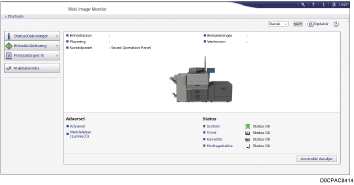
Maskinens status og resterende mængde forbrugsstoffer vises.
Du kan få hurtigere adgang til Web Image Monitor ved at registrere maskinens URL som et bogmærke. Bemærk, at den registrerede URL skal være URL'en til startsiden, der fremkommer inden login. Hvis du registrerer URL'en for en side, der fremkommer efter login, vil Web Image Monitor ikke kunne åbnes korrekt via bogmærket.
For at ændre indstillingerne skal du klikke på [Login] øverst til højre på skærmen og indtaste brugernavnet og passwordet.
Anbefalet webbrowser
Windows | macOS |
|---|---|
Internet Explorer 11 eller nyere | Safari 3,0 eller nyere |
Firefox 52 eller nyere | Firefox 52 eller nyere |
Google Chrome version 50 eller nyere | Google Chrome version 50 eller nyere |
Microsoft Edge 20 eller nyere | - |
Du kan bruge skærmlæserprogrammet JAWS 7.0 eller nyere i Internet Explorer.

Hvis du bruger en DNS-server eller WINS-server, kan du bruge Host Name i stedet for IP-adresse for at forbinde til serveren.
Hvis skærmen er forvrænget eller driften er ustabil, skal du bekræfte at "JavaScript" eller "Accepter cookies" er angivet til Aktiv på computeren.
Når du bruger Værtsnavn under Windows Server 2008 eller senere i IPv6-miljøet, skal du løse Værtsnavn på den eksterne DNS-server. Du kan ikke bruge værtsfilen.
Når du angiver indstillingerne fra Web Image Monitor , skal du ikke logge ind på maskinen fra betjeningspanelet. Indstillingsværdien bliver måske ikke vist.
Hvis du bruger en proxyserver, skal du ændre webbrowserindstillingerne, så der ikke passerer nogen data gennem proxyserveren for at oprette forbindelse til denne maskine. Kontakt administratoren for oplysninger om indstillingerne.
Hvis den forrige side ikke vises, når du klikker på browserknappen Tilbage, skal du klikke på knappen Opdatér og forsøge igen.
Det kan du gøre i Web Image Monitor
Elementer og indstillinger, der vises i Web Image Monitor, afhænger af om maskinen er logget ind.
Hvis den ikke er logget ind
Maskinens status, indstillinger og jobstatus vises. Du kan gennemse maskinens indstillinger, men du kan ikke ændre dem.
Når du er logget ind (som bruger)
Log ind som en bruger, der er registreret i adressebogen. Brugerne har adgang til de job, de afviklede, og de kan ændre en del af indstillingerne på maskinen.
Når du er logget ind (som administrator)
Administratoren kan ændre alle indstillinger på maskinen.
Funktion | Ikke logget ind | Bruger | Administrator |
|---|---|---|---|
Maskinstatus |
|
|
|
Maskinindstillinger |
|
|
|
Ændring af maskinindstilling | - |
|
|
Jobliste |
|
|
|
Jobhistorik |
|
|
|
Adgang til adressebog | - |
|
|
Filhåndtering i dokumentserver | - |
|
|
Netværksindstillinger | - |
|
|
Ændring af netværksindstillinger | - |
|
|
Annullér udskrivning | - | - |
|
Sikkerhedsindstillinger | - | - |
|
 : Tilgængelig-: Ikke tilgængelig
*1 Afhængigt af administratorindstillingerne
Skærmen Web Image Monitor
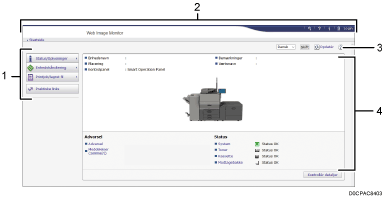
Menu
Menupunkterne beskrevet nedenfor vises.
Status/Oplysninger: Viser maskinens status, udstyrskonfiguration, tæller og jobstatus.
Enhedshåndtering: Håndterer maskinens indstillinger og adressebog.
Printjob/lagret fil: Håndterer de filer, der er gemt i printerdriveren eller dokumentserveren.
Praktiske links: Viser link til den foretrukne URL.
Overskrift
Der er placeret et ikon, der linker til loginskærmen, øverst til højre på skærmen. Knapperne Hjælp, Versionsoplysninger og Nøgleordssøgning vises også.
Opdatér/hjælp
 (Opdater): Opdater oplysningerne i arbejdsområdet.
 (Hjælp): Se eller download hjælp-filens indhold.
Hovedområde
Maskinens status og indstillinger vises.
Angivelse af hjælp til Web Image Monitor.
Web Image Monitor har en hjælpefunktion, der beskriver indstillingspunkternes funktion. Når du bruger Hjælp for første gang, kan du vælge at læse online-hjælpen eller at downloade hjælpefilen.
Vis onlinehjælp nu
På internettet kan du få vist den nyeste version af hjælpefunktionen til Web Image Monitor.
Download hjælpefil
Du kan downloade hjælpefilen for Web Image Monitor til computeren og læse den. Når du gemmer den downloadede hjælpefil på webserveren og tildeler den til Hjælp-knappen ( ), kan du få vist Hjælp-filen, uden at du behøver forbindelse til internettet.
For at tildele den hentede Hjælp-fil til Hjælp-knappen () skal du angive stien til Hjælp-filen ved hjælp af nedenstående procedure.
Log på Web Image Monitor som administrator.
Klik på [Konfiguration] i menuen "Enhedshåndtering" på Web Image Monitor.
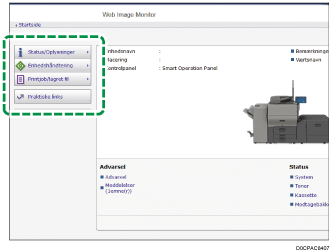
 Klik på [Webside] under kategorien "Webside".
 I "Download hjælpefil" skal du vælge operativsystemet og det viste sprog, og derefter klikke på [Download].
 Pak den downloadede zip-fil ud, og gem den på webserveren.
 Indtast stien til den hjælpefil, der er gemt på webserveren i "URL" under "Indstil URL for Hjælp".
Hvis f.eks. URL-adressen til hjælpefilen er "http://a.b.c.d/HELP/JA/index.html", skal du indtaste "http://a.b.c.d/HELP/".
 Klik på [OK].
 Efter afslutningen af proceduren skal du logge af og lukke for Web Image Monitor.