
Grundlæggende procedure for afsendelse af scanningsfiler via e-mail
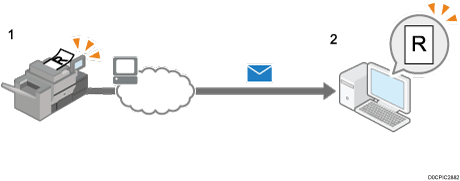
Dette afsnit forklarer hvordan scannede dokumenter vedhæftes til en e-mail.
 Tryk på [Scanner (klassisk)] på startskærmen.
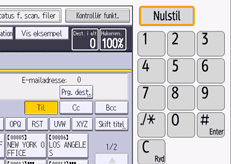
 Kontrollér, at alle tidligere indstillinger er slettet.
Hvis ikke, skal du trykke på [Nulstil].
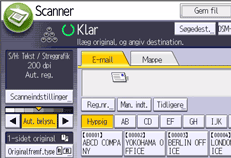
 Kontrollér, at fanen [E-mail] er valgt.
 Ilæg originaler.
 Angiv eventuelt scanningsindstillingerne i henhold til originalen, der skal scannes.
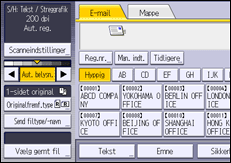
Eksempel: Scan dokumentet i farve/duplex-tilstand, og gem som en PDF-fil.
Tryk på [Scanningsindst.], [Fuldfarve: Tekst/foto] på fanen [Originaltype], og tryk derefter [OK].
Tryk på [Fremføringstype], [2-sidet original], og tryk dernæst på [OK].
Tryk på [Filtype/navn], [PDF] og derefter [OK].
For oplysninger om andre indstillinger, se de enkelte afsnit.
User Guide på engelsk
 Angiv destinationen.
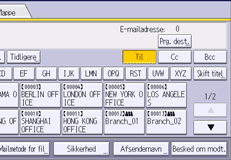
Du kan angive flere destinationer.
User Guide på engelsk
 Tryk på [Afsendernavn], vælg e-mail-afsender, og tryk derefter på [OK].
User Guide på engelsk
 Hvis du vil bruge "Message Disposition Notification", skal du trykke på [Besked om modt.].
Hvis du trykker på [Besked om modt.], vil den valgte e-mailafsender modtage besked via e-mail, når e-mailmodtageren har åbnet mailen.
 Tryk på [Start].

Denne maskine understøtter SMTPS (SMTP over SSL).
Denne maskine understøtter afsendelse af e-mails.
Hvis indstillingerne er som følger, kan du sende e-mails uden at indtaste noget for [Afsendernavn].
User Guide på engelsk
Afhængigt af sikkerhedsindstillingerne kan brugeren, der er logget på, være angivet som [Afsendernavn].
For at benytte Message Disposition Notification skal man logge på maskinen som bruger og angive afsenderen. Bemærk dog, at beskeden pr. e-mail med [Besked om modt.] muligvis ikke overføres, hvis modtagerens e-mail-software ikke understøtter Message Disposition Notification.
Hvis du trykker på [Vis eksempel] og så starter scanning, vises skærmen [Vis eksempel]. Dette skærmbillede kan bruges til at kontrollere de anvendte scanneindstillinger, og hvordan originalerne bliver scannet. Når du har kontrolleret eksemplet, kan du angive, om filen skal sendes.
For afbrydelse af en scanning, tryk på [Stop]. Kontrollér de viste oplysninger i dialogboksen, og tryk derefter på en vilkårlig tast.
Du kan også lagre en fil og sende den samtidig via e-mail.
User Guide på engelsk
Efter afsendelse af en e-mail slettes indholdet i felterne for destination, afsender, emne, tekst og filnavn automatisk. Hvis du vil gemme oplysningerne i disse felter, skal du kontakte din lokale forhandler.
Der kan ikke skiftes skærm, mens WSD-destinationen specificeres. Vil man slette den valgte destination, skal man få vist destinationen i destinationsfeltet i hvert skærmbillede og derefter trykke på tasten [Slet].
Du kan specificere, om der skal sendes en fil som e-mailvedhæftning eller et URL-link, i [Mailmetode for fil].
Når [Send til pålogget brugers adresse] er indstillet til [Til], er loginbrugerens e-mail specificeret som en destination, efter du logger ind på maskinen og viser den første scannerskærm.