
Registrering af faxnumre i adressebogen
Ved at registrere de destinationer, som du ofte sender faxer til, sammen med afsendelsesbetingelserne i adressebogen, kan du nemt sende faxer.
Registrering af et faxnummer og afsendelsesbetingelser
 Tryk på [Adressebog] på startskærmen.

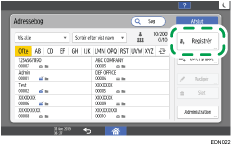
 Tryk på [Registrér] på adressebogsskærmen.
 Indtast oplysningerne for destinationen på fanen [Navn], og vælg derefter en titel for at klassificere den.
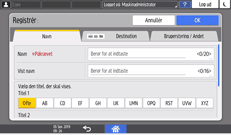
 Tryk på fanen [Destination]
 [Fax].
 Angiv faxdestinationerne og afsendelsesbetingelserne.
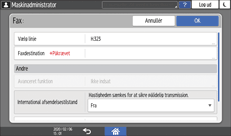
Select Line: Vælg den linje, der skal bruges.
International afsendelsestilstand: Angiv, om du vil reducere fejl, der opstår, når du sender til udlandet.
Faxhoved: Vælg det afsendernavn, der skal udskrives på arket, der modtages på destinationen. Registrer faxoverskriften på forhånd.
User Guide på engelsk
Labelindsætning: Angiv navnet (titel + navn) og standardtekst, der skrives på det ark, der modtages på destinationen.
User Guide på engelsk
 Tryk på fanen [Brugerstyring / Andet], og angiv de ønskede indstillinger.
Brugerstyring: Indtast godkendelsesoplysningerne, der kræves for at logge ind og bruge maskinen.
Registrér gruppedestination: Vælg efter behov en gruppe, som denne destination tilhører. Registrering af gruppen på forhånd.
User Guide på engelsk
Visningsprioritet: Når destinationerne sorteres i prioriteringsrækkefølgen, vises en destination med højere prioritet før en destination med lavere prioritet. Destinationer med samme prioritet vises i registreringsrækkefølgen.
Destinationsbeskyttelse: Vælg dette afkrydsningsfelt for at kræve indtastning af beskyttelseskoden for at vælge destinationen.
User Guide på engelsk
 Tryk på [OK].
 Tryk på [Startskærm] (
 ), når processen er gennemført.
Ændring/sletning af de registrerede data såsom faxnummer
Hvis du sletter destinationen, der bruges til det personlige felt, mislykkes filoverførslen. Fjern destinationen fra det personlige felt, før du sletter det.
Tryk på [Adressebog] på startskærmen.
Vælg destinationen, der skal ændres eller slettes, på adressebogsskærmen.
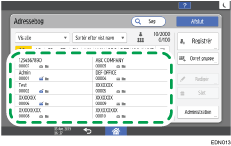
Du kan slette flere destinationer på samme tid.
Tryk på [Redigér] eller [Slet] for at ændre eller slette destinationsoplysningerne.
Tryk på [Startskærm] (), når ændringen eller sletningen er gennemført.