
Sådan bruges skærmen Scanner (klassisk)
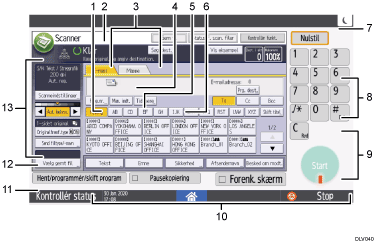
[Reg.nr.]
Tryk på denne tast for at angive destinationen med et fem-cifret registreringsnummer.
Driftsstatus og meddelelser
Viser driftstatus og meddelelser.
E-mail/mappe
Tryk på disse faner for at skifte mellem skærmbilledet E-mail og skærmbilledet Scan til mappe.
Når
 (e-mail) er valgt, kan du angive e-mail-destinationer.
Når
 (Mappe) er valgt, kan du angive mappedestinationer.
Skift også skærmbillede, hvis du både vil sende en fil via e-mail og Scan til mappe.
E-mail-ikon
Angiver, at skærmbilledet E-mail vises.
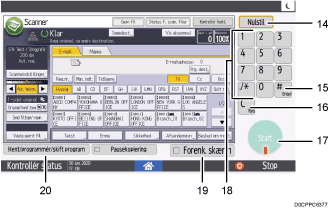
[Manuel angiv.]
Hvis du vil angive destinationer, der ikke er registreret i adressebogen, skal du trykke på denne tast og indtaste e-mail-adresserne ved brug af tastaturet, der kommer frem.
[Tidligere]
Tryk på denne tast for at vælge destinationer, der er blevet angivet for nylig med [Man. indt.]. Hvis der er mange destinationer under de seneste, skal du trykke på [
 ] eller [
 ] for at rulle gennem dem.
[Kontrollér funkt.]
Bruges til at bekræfte scanningsindstillingerne.
Destinationsfelt
Den angivne destination vises. Hvis mere end én destination er angivet, skal du trykke på [
] eller [] for at vælge mellem destinationerne.Destinationsliste
Listen over registrerede destinationer i maskinen bliver vist. Hvis ingen af destinationerne kan vises, skal du trykke på [
] eller [] for at skifte skærmbillede.Symbolet (
 ) angiver en gruppedestination.
Symbolet (
 eller
eller  ) angiver en destination, der kan modtage krypteret e-mail.
[Tekst], [Emne], [Sikkerhed], [Afsendernavn] og [Besked om modt.]
Indtast beskeden, og angiv emne, sikkerhed (kryptering og signatur), afsender, og hvorvidt der skal bruges "Message Disposition Notification" (MDN).
[Vælg gemt fil]
Kan bruges til at sende de dokumenter, der er gemt på dokumentserveren.
[Send filtype/-navn]
Tryk her for at angive indstillinger som f.eks. filformat og filnavn.
Indstillinger for original og scanning
Bruges til at angive scanningsindstillinger og originale fremføringstyper.
[Nulstil]
Tryk på denne for at slette nuværende indstillinger.
[
 ] [Enter]
Tryk her for at bekræfte indtastede værdier eller angivne elementer.
[Slet]
Tryk her for at slette et indtastet tal.
[Start]
Tryk her for at starte scanning.
Taltaster
Bruges til indtastning af antal og data til den valgte funktion.
[Forenk. skærm ]
Tryk her for at skifte til det forenklede display.
[Hent/programmér/skift program]
Tryk her for at registrere ofte anvendte indstillinger eller hente registrerede indstillinger.
User Guide på engelsk
Ændring af skærmmønstre
Du kan skifte til det forenklede display.
Det er kun hovdfunktionerne, der kan bruges.
Bogstaver og taster bliver større, så betjeningen bliver nemmere.
 Tryk på [Forenk. skærm] nederst til højre på skærmen.
Denne illustration viser det forenklede display i funktionen Scan (klassisk).
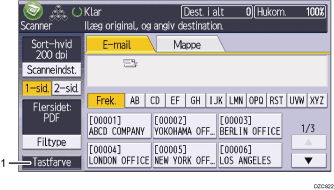
[Tastfarve]
Tryk på denne for at øge kontrasten på skærmen ved at ændre farven på tasterne.
Dette er kun effektivt i det forenklede display.

Tryk på [Forenk. skærm] igen for at vende tilbage til startskærmen.