
Sådan bruges kopiskærmen (klassisk)
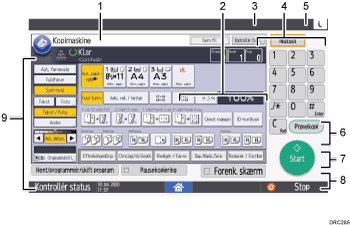
Driftsstatus og meddelelser
Viser driftstatus og meddelelser.
Ofte anvendte reducerings-/forstørrelsesforhold
Du kan registrere op til tre ofte anvendte reducerings-/forstørrelsesforhold, der er forskellige fra de forudindstillede forhold i [Indstilling for kopiforhold] i menuen Brugerfunktioner.
User Guide på engelsk
[Gem fil]
Bruges til at lagre dokumenter på dokumentserveren.
Original, Antal og Kopi
Viser antal scannede originaler samt indstillede og udførte kopijob.
[Kontrollér funkt.]
Tryk på tasten for at bekræfte de aktuelle indstillinger.
Genvejstaster
Du kan registrere ofte anvendte funktioner under [Tilpas funktion] i menuen Brugerfunktioner.
User Guide på engelsk
Funktionerne Sortering, Stakning, Hæftning og Hulning
Viser indstillinger, der kan vælges til sortering, hæftning og hulning af kopier.
Du kan registrere hyppigt anvendte hæftefunktioner og stansefunktioner under [Efterbehandling] i [Indst. for kopimask./dokumentserver].
Tilgængelige funktioner
Tryk på en funktion for at få vist den tilhørende menu. Når du vælger en funktion, vises
 under tasten.
Indstillinger for original og scanning
Brug dette område til at angive originaltype, billedbelysning og andre indstillinger.
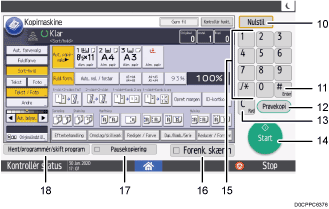
[Nulstil]
Tryk på denne for at slette nuværende indstillinger.
[
 ] [Enter]
Tryk her for at bekræfte indtastede værdier eller angivne elementer.
[Prøvekopi]
Tryk her for at udskrive ét sæt kopier eller udskrifter, for at kontrollere kvaliteten, inden der udskrives flere sæt.
User Guide på engelsk
[Slet]
Tryk her for at slette et indtastet tal.
[Start]
Tryk her for at starte kopiering.
Taltaster
Bruges til indtastning af antal kopier og data til den valgte funktion.
[Forenk. skærm ]
Tryk her for at skifte til det forenklede display.
[Pausekopiering]
Tryk her for at pause et job og lave kopier.
User Guide på engelsk
[Hent/programmér/skift program]
Tryk her for at registrere ofte anvendte indstillinger eller hente registrerede indstillinger.
User Guide på engelsk

Den anslåede kopieringstid vises øverst på skærmbilledet.
Ændring af skærmmønstre
Du kan skifte til det forenklede display.
Det er kun hovdfunktionerne, der kan bruges.
Bogstaver og taster bliver større, så betjeningen bliver nemmere.
 Tryk på [Forenk. skærm] nederst til højre på skærmen.
Denne illustration viser det forenklede display i kopifunktionen (klassisk).
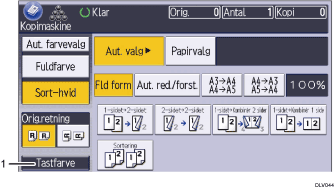
[Tastfarve]
Tryk på denne for at øge kontrasten på skærmen ved at ændre farven på tasterne.
Dette er kun effektivt i det forenklede display.
Tryk på [Forenk. skærm] igen for at vende tilbage til startskærmen.
Skærmbilledet [Tandemkopi.]
Dette afsnit beskriver skærmlayoutet for Tandemkopi..
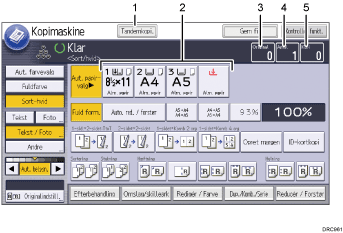
[Tandemkopi.]
Tryk på denne tast for at bruge funktionen Tandemkopi..
Maskinen, hvorpå du trykker på [Tandemkopi.], bliver hovedmaskinen. På hovedmaskinen fremhæves [Tandemkopi.] under Tandemkopi..
Papirvalg
Viser kun papirbakker, hvis indstillinger for papirformat, -type og -retning er de samme på både hovedmaskinen og undermaskinen.
Antal originaler
Viser antallet af originaler, der er scannet i hukommelsen på hovedmaskinen.
Antal sæt
Viser antallet af kopisæt, der er konfigureret på hovedmaskinen.
Antal kopier
Viser antallet af kopier for hovedmaskinen.
Tryk i dette område for at få vist det samlede antal kopier for to maskiner.
Skærm på undermaskinen
Selvom Tandemkopi. er valgt på hovedmaskinen, vil undermaskinen fortsat vise den første kopiskærm. For at skifte til startskærmen for Tandemkopi. skal du følge proceduren herunder.
Tryk på [Kontrollér status].
 Sørg for, at fanen [Mask.-/appl.status] er valgt.
 Tryk på [Kontr.] ved siden af [Undermaskine].
Funktionen Tandemkopi. er ikke tilgængelig fra den forenklede skærm på hovedmaskinen.