
Sdílení tiskárny na tiskovém serveru
Pomocí portu na tiskovém serveru můžete tisknout z jiného počítače v síti. Při tisku nemusí být zařízení připojeno k síti.
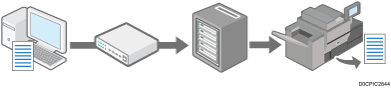
Pokud chcete použít tiskový server Windows, zadejte nastavení sdílení tiskárny na tiskovém serveru a potom do zařízení nainstalujte tiskový ovladač.
Pokud chcete použít jiné tiskové servery, podívejte se do provozní příručky tiskového serveru.
 Přihlaste se do Windows serverového počítače jako správce a instalujte tiskový ovladač.
 Objeví se dialogové okno [Zařízení a tiskárny].
Windows 10 (verze 1703 nebo novější), Windows Server 2019
V menu [Start] v nab. [Systém Windows] klikněte na položku
 [Ovládací panely].
Klikněte na položku [Zobrazit zařízení a tiskárny].
Windows 10 (starší než verze 1703), Windows Server 2016
Pravým tlačítkem klikněte na [Start] a potom klikněte na [Ovládací panely].
Klikněte na položku [Zobrazit zařízení a tiskárny].
Windows 8.1, Windows Server 2012/2012 R2
V bočním panelu klikněte na [Nastavit]
[Ovládací panely].Klikněte na položku [Zobrazit zařízení a tiskárny].
Windows 7, Windows Server 2008 R2
V nabídce [Start] klikněte na položku [Zařízení a tiskárny].
Windows Server 2008
V menu [Start] klikněte na [Ovládací panely].
V okně [Hardware a zvuk] klikněte na [Tiskárna].
 Pravým tlačítkem klikněte na ikonu zařízení a potom klikněte na [Vlastnosti tiskárny].
Ve Windows Server 2008 klikněte pravým tlačítkem myši na ikonu tiskárny a potom klikněte na [Vlastnosti].
 Na kartě [Sdílení] zaškrtněte políčko [Sdílet tuto tiskárnu].
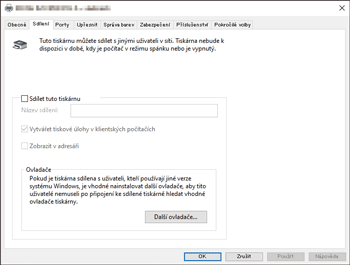
 Pokud chcete sdílet tiskárnu s uživateli, kteří používají jinou verzi systému Windows, klikněte na [Další ovladače].
Pokud zaškrtnete políčko [Sdílené] pro instalaci alternativního ovladače, není tento postup nutný.
 Klepnutím na [OK] uzavřete obrazovku vlastností tiskárny.

Na klientském počítači musí být nainstalován ovladač tiskárny.
Uživatelská příručka v angličtině