
Importování nebo exportování informací o nastavení zařízení
Některá data o nastavení zařízení můžete exportovat an SD kartu jako soubor s nastavením informací o zařízení (soubor CSV). Můžete také zadat soubor s nastavením informací o zařízení pro uložení na serveru a importovat je do zařízení. Tato funkce umožňuje použití stejného nastavení zařízení u jiných zařízení stejného modelu.

- Uchovávejte SD karty a USB paměti mimo dosah dětí. Pokud dítě nešťastnou náhodou spolkne SD kartu nebo USB úložiště, okamžitě vyhledejte lékařskou pomoc.

Soubor s nastavením informací o zařízení může importovat nebo exportovat pouze správce s právy pro správu zařízení, uživatelů, sítí a souborů.
Při jiných činnostech nemůže zařízení provádět import ani export.
Data, která mohou být importována a exportována
Některá data nastavení zařízení lze importovat nebo exportovat jako soubor s nastavením informací o zařízení, jiná ne.
Data, která mohou být importována a exportována
Nastavení kopírky/dokumentového serveru
Nastavení tiskárny
Nastavení skeneru
Nastavení faxu
Nastavení prohlížeče
Program (Dokumentový server)
Program (Kopírování)
Program (Skener)
Nastavení aplikace Web Image Monitor
Nastavení webové služby
Systémová nastavení
Uživatelské nastavení domovské obrazovky *1
*1 Tapety nelze exportovat, pokud je zvolena pol. „Live Wallpaper“ (Živá tapeta).
Data, která nemohou být importována a exportována
Některá systémová nastavení *2
Extended Feature Settings (Nastavení rozšířených funkcí)
Adresář
Program (funkce faxu)
Program (funkce tiskárny)
Nastavení, která lze zadat prostřednictvím telnet
RICOH @Remote - data
Počitadla
Nastavení, která lze zadat pouze prostřednictvím aplikace Web Image Monitor nebo prostřednictvím webové služby (například nastavení Bonjour, SSDP)
*2 Nastavení data, nastavení, která vyžadují certifikát zařízení, a nastavení, která je třeba upravit pro jednotlivá zařízení (například přizpůsobení obrazu), nastavení, která jsou pouze pro provádění funkcí a nastavení, která jsou pouze pro prohlížení, nelze importovat ani exportovat.
Exportování informací o nastavení zařízení na SD kartu
 Přihlaste se k zařízení na ovládacím panelu jako správce se všemi právy.
 Na domovské obrazovce stiskněte tlačítko [Nastavení].

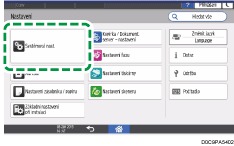
 Na obrazovce Nastavení stiskněte tlačítko [Nastavení systému].
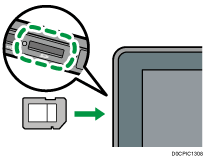
 Vložte SD kartu do slotu na média po straně ovládacího panelu.
 Stiskněte tlačítko [Nastavení pro správce]
 [Správa dat][Informace o nast. zařízení: Export (Úlož. paměťové zařízení)].
 Zadejte podmínky exportu.
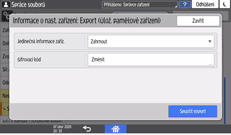
Jedinečná informace zaříz.: Vyberte, zda ze seznamu přiřadit IP adresu, název hostitele a jiné položky uvedené v souboru informací o nastavení zařízení.
Šifrovací klíč: Pokud chcete zakázat importování bez zadání šifrovacího klíče, stiskněte [Změnit], zadejte šifrovací klíč a potom stiskněte tlačítko [OK].
 Stiskněte tlačítko [Spustit export].
 Stiskněte [OK].
 Po dokončení exportování stiskněte tlačítko [Výstup].
 Stiskněte [Zavřít].
 Stiskněte tlačítko [Domovská obrazovka] (
 ) a odhlaste se od zařízení.

Pokud se export nezdaří, můžete zkontrolovat chyby v protokolu. Protokol je uložen ve stejném umístění jako exportovaný soubor s informacemi o nastavení zařízení.
Importování informací o nastavení zařízení z SD karty
Přihlaste se k zařízení na ovládacím panelu jako správce se všemi právy.
Na domovské obrazovce stiskněte tlačítko [Nastavení].
Na obrazovce Nastavení stiskněte tlačítko [Nastavení systému].
Vložte SD kartu do slotu na média po straně ovládacího panelu.
Stiskněte tlačítko [Nastavení pro správce][Správa dat][Informace o nastavení zařízení: Import (Úložné paměťové zařízení)].
Zadejte podmínky exportu.
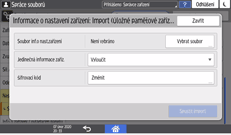
Stiskněte [vybrat soubor] vedle Soubor inf.o nast.zařízení a potom vyberte soubory, které chcete importovat.
Vyberte, zda zařadit Jedinečná informace zaříz. mezi importovaná data ze seznamu.
Pokud byl při exportování souboru zadán šifrovací klíč, stiskněte tlačítko [Změnit], zadejte šifrovací klíč a potom stiskněte tlačítko [OK].
Stiskněte tlačítko [Spustit import].
Stiskněte [OK].
Po dokončení exportování stiskněte tlačítko [Výstup].
Zařízení se automaticky restartuje.
Pokud se import nezdaří, můžete zkontrolovat chyby v protokolu. Protokol je uložen ve stejném umístění jako soubor s informacemi o nastavení zařízení na SD kartě.
Importování informací o nastavení zařízení ze serveru
Můžete vytvořit soubor s instrukcemi pro centrální správu, který automaticky importuje informace o zařízení uložených na serveru do zařízení.
Pro importování informací o nastavení zařízení použijte webový server nebo serveru pro správu zařízení. Ohledně použití serveru pro správu zařízení viz příručka k tomuto serveru.
Pro použití webového serveru otevřete soubor CSV s informacemi o nastavení zařízení, změňte údaje zobrazené pod „ModuleID“ na „-“ a potom uložte jej na webovém serveru.
Níže uvedené kroky používají jako příklad webový server.
Ze zařízení stáhněte formát pro soubor s instrukcemi pro centrální správu.
Do adresního řádku zadejte „http://(IP adresa zařízení nebo název hostitele)/DH/directionsFormat.ini“ a stáhněte formát souboru.
Vytvořte soubor s instrukcemi pro centrální správu podle uvedeného postupu a uložte ho na webový server.
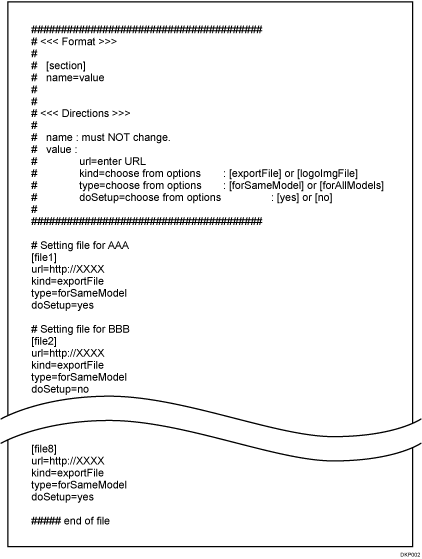
Sekce
Zadejte číslo sekce pro každý soubor s informacemi o nastavení zařízení ve formuláři pro [soubor 1], [soubor 2] [soubor 3] atd. Maximální počet sekcí je osm. Pokud počet sekcí přesáhne osm, bude devátá a následující sekce ignorována.
Nastavení
Konfiguruje každý soubor s informacemi o nastavení zařízení. Text před znakem „=“ je název daného nastavení a za znakem „=“ je hodnota tohoto nastavení. Názvy jednotlivých nastavení neměňte.
Název
Hodnota
url
URL souboru s informacemi o nastavení zařízení. Max. délka je 255 znaků.
druh
Typ „exportFile“.
U tohoto zařízení se nemůže používat „logoImgFile“.
typ
Typ „forSameModel“.
Hodnota „forAllModels“ je pro servery správy zařízení.
doSetup
Zadejte „ano“ pro importování odpovídající souboru s informacemi o nastavení zařízení. Zadejte „ne“, pokud odpovídající soubor s informacemi o nastavení zařízení nechcete importovat.
Komentář
Pokud je na začátku řádku znak „#“, je řádek brán jen jako komentář a je během importu ignorován.
Po uložení souboru s instrukcemi pro centrální správu na webový server se na ovládacím panelu přihlaste k zařízení jako správce se všemi právy.
Na domovské obrazovce stiskněte tlačítko [Nastavení].
Na obrazovce Nastavení stiskněte tlačítko [Nastavení systému].
Stiskněte tlačítko [Nastavení pro správce][Správa dat][Informace o nastavení zařízení: Nastavení importu (Server)].
V seznamu vedle Importovat soubor z vyberte [Webový server].
Zadejte informace nezbytné pro import a podmínky importování.
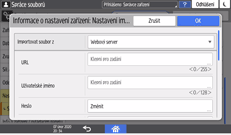
URL: Zadejte URL webového serveru.
Uživatelské jméno: Zadejte uživatelské jméno.
Heslo: Stiskněte tlačítko [Změnit], zadejte heslo a potom stiskněte tlačítko [OK].
Počet opakování: Zadejte počet opakování v případě selhání importování.
Interval opakování: Zadejte interval opakování v případě selhání importování.
Naplánovaný import v zadaný čas: Vyberte četnost a zadejte čas importování souboru s informacemi o nastavení zařízení.
Porovnání nového souboru s posledním naimportovaným souborem: Zadejte, zda importovat soubor s informacemi o nastavení zařízení v případě, že je stejný jako poslední importovaný soubor.
Oznámení e-mailem: Zadejte, zda odeslat e-mail správci zařízení v případě selhání importování. Pokud chcete použít oznámení e-mailem, musíte v aplikaci Web Image Monitor zadat [Automatické oznámení e-mailem].
Uživatelská příručka v angličtině
Šifrovací klíč: Pokud byl při exportování souboru zadán šifrovací klíč, stiskněte [Změnit] a zadejte jej.
Stiskněte [OK].
Stiskněte tlačítko [Domovská obrazovka] () a odhlaste se od zařízení.
Pro importování souboru s informacemi o nastavení zařízení bez porovnání s předchozím importovaným souborem, stiskněte [Systémová nastavení]
[Nastavení pro správce][Správa dat][Informace o nastavení zařízení: Spustit import (server)]. Selhání importu není oznámeno pomocí e-mailu.Při importu více souborů s informacemi o nastavení zařízení budou soubory importovány v pořadí vložení do souboru s instrukcemi pro centrální správu. Pokud na zařízení selže import souboru s informacemi o nastavení zařízení, proces přejde k dalšímu souboru s informacemi o nastavení zařízení.
Pokud importování selže, bude to zaznamenáno v přístupovém protokolu.