
Zadání povolení k použití pro každou aplikaci
U každého uživatele můžete omezit použití aplikace (nastavení ověření aplikace). Na domovské obrazovce nebude zobrazena ikona omezené aplikace.
Pokud je funkce Kopírka, Skener nebo Fax omezena, nelze používat Kop. karty ID, Tisk/Skenování (paměťové zařízení) a žádné ostatní aplikace spojené s omezenými funkcemi.
Můžete také omezit použití konkrétních aplikací bez omezení použití funkce Kopírka, Skener nebo Fax.

Funkci ověření uživatele aktivujte předem.
Zadání nastavení ověření aplikace
Zadejte výchozí nastavení omezení použití pro každou aplikaci.
 Přihlaste se k zařízení na ovládacím panelu jako správce zařízení.
 Na domovské obrazovce stiskněte tlačítko [Nastavení].

 Na obrazovce Nastavení stiskněte tlačítko [Nastavení systému].
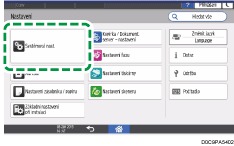
 Stiskněte [Nastavení pro správce]
 [Ověřování / Poplatek][Ověř. správce/ Ověř. uživat./ Ověř. aplikace ][Nastavení ověřování aplikací][Obecná nastavení pro ověřování aplikací].
 Ze seznamu aplikací pro zadání ověřování vyberte omezení používání.
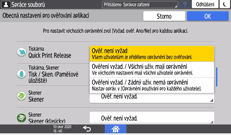
Ověření vyžad. / Všichni uživ. mají oprávnění: Aplikaci mohou používat všichni uživatelé, kteří jsou přihlášeni z ovládacího panelu.
Ověření vyžad. / Žádný uživ. nemá oprávnění: Aplikaci může používat pouze uživatel, který k tomu dostal oprávnění od správce.
 Stiskněte [OK].
 Stiskněte tlačítko [Domovská obrazovka] (
 ) a odhlaste se od zařízení.
Zadání povolení k použití aplikace pro každého uživatele
Přiřaďte povolení tak, aby aplikaci mohli používat konkrétní uživatelé.
Přihlaste se k zařízení na ovládacím panelu jako správce uživatelů.
Na domovské obrazovce stiskněte tlačítko [Nastavení].
Na obrazovce Nastavení stiskněte tlačítko [Nastavení systému].
Stiskněte [Nastavení pro správce][Ověřování / Poplatek][Ověř. správce/ Ověř. uživat./ Ověř. aplikace ][Nastavení ověřování aplikací][Oprávnění používání pro každého uživatele].
Uživatele, u kterých má být použito omezení, vyberte ze seznamu nebo je vyhledejte.
U každé aplikace, u které chcete povolit použití, zvolte [Má oprávnění].

Stiskněte [OK].
 Stiskněte tlačítko [Domovská obrazovka] () a odhlaste se od zařízení.

Pokud používáte oprávnění Windows, nemůžete zadat omezení použití pro každou skupinu v ověření Windows.
Nastavení omezení použití aplikace se spustí, pokud je nutné aplikaci při její aktualizaci odinstalovat. Před aktualizací proveďte zálohování adresáře a po jejím dokončení adresář obnovte.
Uživatelská příručka v angličtině