
Změna Nast. papíru v zásobníku
Jestliže se zadaný formát bude lišit od skutečného formátu papíru vloženého do zásobníku papíru, nebude formát správně detekován a může dojít k chybnému podávání papíru.

Jestliže se uvedený typ papíru liší od skutečného typu papíru vloženého do zásobníku papíru, mohou nastat problémy s podáváním papíru, zažehlováním toneru, případně kvalitou tisku.
Nastavení uživatelského papíru
 Na domovské obrazovce stiskněte tlačítko [Nast. papíru v zásobníku].
 Zvolte číslo zásobníku, pro který chcete zadat nastavení papíru.
 Vyberte uživatelský papír, který chcete používat a poté stiskněte tlačítko [OK].
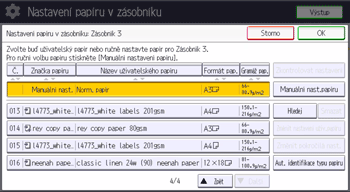
Zobrazí se uživatelské papíry, které lze použít ve zvoleném zásobníku.
Stiskněte [ Zpět] nebo [
 Další] k procházení seznamu a vyhledání papíru, který chcete zvolit.
Jakmile vyberete uživatelský papír, můžete zkontrolovat jeho typ a barvu stiskem tlačítka Zkontrolovat nastavení.
 Stiskněte kartu [Krycí/List označení/Prokládací/Oddělovací list].
 V případě potřeby změňte nastavení funkce kopírování (například přední krycí list a list označení).
 Stiskněte [Výchozí obrazovka] (
 ) pro zavření obrazovky [Nast. papíru v zásobníku].

Chcete-li nastavit nastavení uživatelského papíru, v Kroku 3 stiskněte klávesu [Změnit nastavení uživ.papíru].
Ruční zadání formátu a typu papíru
Na domovské obrazovce stiskněte tlačítko [Nast. papíru v zásobníku].
Zvolte číslo zásobníku, pro který chcete zadat nastavení papíru.
Vyberte papír, jehož název je zobrazen v části [Manuální nast.].
Stiskněte [Manuální nastavení papíru].
Změňte nastavení papíru (například formát a typ papíru) a poté dvakrát stiskněte [OK].
Stiskněte kartu [Krycí/List označení/Prokládací/Oddělovací list].
 V případě potřeby změňte nastavení funkce kopírování (například přední krycí list a list označení).
 Stiskněte [Výchozí obrazovka] () pro zavření obrazovky [Nast. papíru v zásobníku].
Pokud jako typ papíru zadáte Průhledná fólie, nastavení pro tloušťku papíru nebude nutné.
Rychlost podávání Auto seřízení
Pokud je rychlost otáčení válce podávání papíru nepravidelná, může docházet k vadám obrazu, například zkreslení obrazu a
Abyste tomu zabránili, můžete automaticky upravit rychlost otáčení podávacího válce. Pro Auto seřízení je vytištěn požadovaný počet listů pro výpočet hodnoty seřízení.
Proveďte seřízení u každého zásobníku papíru.
Na domovské obrazovce stiskněte tlačítko [Nast. papíru v zásobníku].
Stiskněte [Rychlost podávání Auto seřízení].
Vyberte zásobník papíru, u kterého má být provedeno seřízení.
Stiskněte [Rychlé auto seřízení] nebo [Auto seřízení].
Pokud chcete provést seřízení s výtiskem minimálního počtu listů, vyberte [Rychlé auto seřízení], u kterého se vytiskne 30 listů.
Pro přesnější seřízení vyberte [Auto seřízení], u kterého se vytiskne 150 listů.
Řiďte se zobrazenými pokyny pro vložení papíru běžného formátu A3 nebo většího (s horizontální délkou 420 mm nebo větší) do zásobníku papíru.
Stiskněte [OK].
Tisk se spustí. Po dokončení tisku a úspěšném Auto seřízení se objeví hlášení.
Stiskněte [Výstup].
Stiskněte [Výchozí obrazovka] () pro zavření obrazovky [Nast. papíru v zásobníku].