
Registrace vlastního papíru s identifikační jednotkou médií
Když skenujete papír s identifikační jednotkou médií, tato jednotka vyhledá vlastní papír v knihovně papíru. Když je nalezen vlastní papír s podobnou konfigurací jako má skenovaný papír, je zobrazen na obrazovce.
Názvy dílů a funkcí jednotky identifikace médií
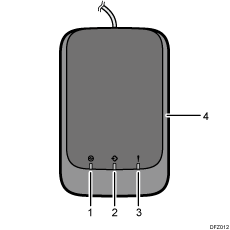
Indikátor napájení
Rozsvítí se, když se připojí kabel USB k jednotce identifikace médií a jednotka je připravena začít skenovat papír.
Indikátor skenování
Rozsvítí se, když je papír vložen do skenovací oblasti.
Po vyjmutí papíru ještě chvíli bliká, když je papír skenován.
Indikátor chyby
Rozsvítí se při výskytu chyby.
Oblast skenování papíru
Sem vložte papír, který chcete skenovat.
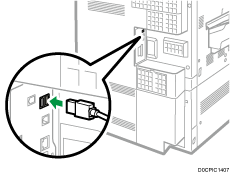
Připojte jednotku identifikace médií
 Připojte USB kabel k hostitelskému USB rozhraní zařízení.
Jak registrovat papír naskenovaný jednotkou identifikace médií jako vlastní papír
Registrace papíru z knihovny papíru pomocí identifikační jednotky médií
Na domovské obrazovce stiskněte tlačítko [Nast. papíru v zásobníku].
 Stiskněte [Upravit uživ. papír]
 [Import. z knihovny pap.].
 Stiskněte položku [Aut. identifikace typu papíru].
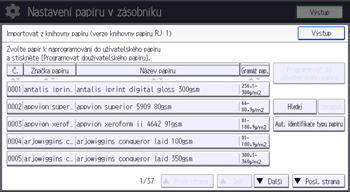
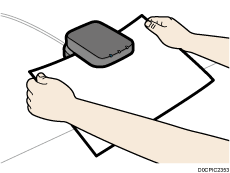
 Vložte papír do jednotky identifikace médií, poté jej vyjměte.
Při vkládání papíru držte okraje papíru oběma rukama.
Při vyjímání papíru jej udržujte vyrovnaný.
Objeví se seznam vlastních rozměrů papíru, jehož konfigurace je podobná skenovanému papíru.
 Vyberte uživatelský papír, který chcete používat a poté stiskněte tlačítko [OK].
 Stiskněte [Ano][Výstup][Výstup].
 Stiskněte [Výchozí obrazovka] (
 ) pro zavření obrazovky [Nast. papíru v zásobníku].

Seznam zobrazený v Kroku 5 obsahuje uživatelský papír s konfigurací, která odpovídá z 80% nebo více.
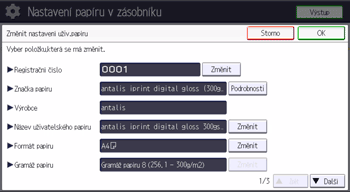
Na obrazovce [Upravit uživatelský papír] můžete kontrolovat a měnit nastavení registrovaného uživatelského papíru, např. formát papíru. Podrobnosti ohledně úprav uživatelského papíru viz Úprava uživatelského papíru.
Registrace nového uživatelského papíru pomocí jednotky identifikace médií
Na domovské obrazovce stiskněte tlačítko [Nast. papíru v zásobníku].
Stiskněte [Upravit uživ. papír][Nový program][Sken. hodnotu pro progr. s Jedn. indetifikace médií.].
Vložte papír do jednotky identifikace médií, poté jej vyjměte.
Při vkládání papíru držte okraje papíru oběma rukama.
Při vyjímání papíru jej udržujte vyrovnaný.
Možnosti „Gramáž papíru“ a „Tloušťka papíru“ a také „Potažený typ papíru“ (kromě Matný) jsou zadávány automaticky.
Podle potřeby změňte nastavení pro uživatelský papír (například název papíru, velikost a typ).
Změníte-li položky [Gramáž papíru], [Typ papíru], [Potažený typ papíru], [Barva papíru], [Děrovaný nebo ne] nebo [Texturovaný nebo ne] a stisknete [OK], zobrazí se oznámení o inicializaci pro [Rozšířené nastavení]. Chcete-li změnit tato nastavení, vyberte [Změnit]. Pro zrušení nastavení zvolte [Neměnit].
Stiskněte [OK][Výstup].
Pokud se objeví zpráva „Některé funkce nelze nastavit současně. Zkontrolujte nastavení. “, upravte nastavení pomocí ikony  .
.
Stiskněte [Výchozí obrazovka] () pro zavření obrazovky [Nast. papíru v zásobníku].
Podrobnosti ohledně nastavení uživatelského papíru viz Nastavení uživatelského papíru.
Ohledně podrobností pro [Pokročilá nastavení] kontaktujte správce zařízení.
Modifikace nastavení registrovaného uživatelského papíru pomocí jednotky identifikace médií
Na domovské obrazovce stiskněte tlačítko [Nast. papíru v zásobníku].
Stiskněte [Upravit uživatelský papír].
Zvolte uživatelský papír, jehož nastavení chcete upravit.
Stiskněte [ Zpět] nebo [
 Další] k prohlížení seznamu a vyhledání papíru, který chcete zvolit.
Stiskněte položku [Sken. hodnotu pro progr. s Jedn. indetifikace médií.].
Vložte papír do jednotky identifikace médií, poté jej vyjměte.
Při vkládání papíru držte okraje papíru oběma rukama.
Při vyjímání papíru jej udržujte vyrovnaný.
Možnosti „Gramáž papíru“ a „Tloušťka papíru“ a také „Potažený typ papíru“ (kromě Matný) jsou zadávány automaticky.
Změňte nastavení.
Změníte-li položky [Gramáž papíru], [Typ papíru], [Potažený typ papíru], [Barva papíru], [Děrovaný nebo ne] nebo [Texturovaný nebo ne] a stisknete [OK], zobrazí se oznámení o inicializaci pro [Rozšířené nastavení]. Chcete-li změnit tato nastavení, vyberte [Změnit]. Pro zrušení nastavení zvolte [Neměnit].
Stiskněte [OK].
Pokud se objeví zpráva „Některé funkce nelze nastavit současně. Zkontrolujte nastavení. “, upravte nastavení pomocí ikony .
 Stiskněte [Přepsat].
Papír zaregistrujete jako nový uživatelský papír stiskem položky [Uložit].
 Stiskněte [Ano][Výstup].
 Stiskněte [Výchozí obrazovka] () pro zavření obrazovky [Nast. papíru v zásobníku].
Podrobnosti ohledně nastavení uživatelského papíru viz Nastavení uživatelského papíru.
Uživatelský papír, který je přiřazen k zásobníku papíru nelze upravovat. Zrušte přiřazení, aby bylo možné jej upravit.
Ohledně podrobností pro [Pokročilá nastavení] kontaktujte správce zařízení.
Listy uživatelského papíru mají přiřazeny čísla od 0001. Na obrazovce [Změnit nastavení uživ.papíru] můžete změnit číslo.
Stiskem položky [Sken. a aktual. hodnotu zákl. dat pro identifikaci médií] zaregistrujete informace naskenované jednotkou identifikace médií. Stiskem tohoto tlačítka také zvýšíte přesnost identifikace a vyhledáte uživatelský papír nebo zaregistrujete informace z uživatelského papíru bez použití hlavní knihovny.
Určení uživatelského papíru pro zásobníky papíru pomocí jednotky identifikace médií
Na domovské obrazovce stiskněte tlačítko [Nast. papíru v zásobníku].
Zvolte číslo zásobníku, pro který chcete zadat nastavení papíru.
Stiskněte položku [Aut. identifikace typu papíru].
Vložte papír do jednotky identifikace médií, poté jej vyjměte.
Při vkládání papíru držte okraje papíru oběma rukama.
Při vyjímání papíru jej udržujte vyrovnaný.
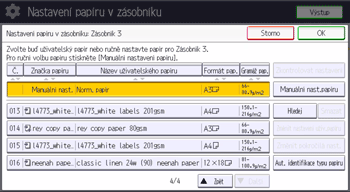
Objeví se seznam vlastních rozměrů papíru, jehož konfigurace je podobná skenovanému papíru.
Vyberte uživatelský papír, který chcete používat a poté stiskněte tlačítko [OK].
Zobrazí se uživatelské papíry, které lze použít ve zvoleném zásobníku.
Stiskněte [Zpět] nebo [Další] k procházení seznamu a vyhledání papíru, který chcete zvolit.
Jakmile vyberete uživatelský papír, můžete zkontrolovat jeho typ a barvu stiskem tlačítka Zkontrolovat nastavení.
Stiskněte [Výchozí obrazovka] () pro zavření obrazovky [Nast. papíru v zásobníku].
Chcete-li nastavit nastavení uživatelského papíru, v Kroku 3 stiskněte klávesu [Změnit nastavení uživ.papíru].