
Zadávání uživatelského papíru
Lze zaregistrovat až 1000 uživatelských papírů.
Před zaregistrováním papíru si ověřte jeho název, velikost a typ.
Zkontrolujte, zda je velikost a typ vašeho papíru kompatibilní se zásobníkem papíru, který chcete použít. Kompatibilita zásobníku závisí na formátu a typu papíru. Podrobnosti ohledně formátů a typů papíru, které lze použít, viz Doporučené formáty a typy papíru.

Jakmile počet registrovaných uživatelských papírů dosáhne maxima, nebudete již moci registrovat nový uživatelský papír. Smažte všechny nepotřebné uživatelské papíry ze seznamu a poté zkuste registraci znovu. Podrobnosti viz Odstranění uživatelského papíru.
Listy uživatelského papíru mají přiřazeny čísla od 0001. Na obrazovce [Změnit nastavení uživ.papíru] můžete změnit číslo.
Výběr názvu papíru z knihovny papíru
 Na domovské obrazovce stiskněte tlačítko [Nast. papíru v zásobníku].
 Stiskněte [Upravit uživ. papír]
 [Import. z knihovny pap.].
 Zvolte název papíru, který chcete zaregistrovat.
Stiskněte [ Zpět] nebo [
 Další] k prohlížení seznamu a vyhledání papíru, který chcete zvolit.
Můžete si vybrat dva i více typů papíru.
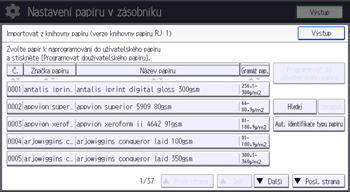
 Stiskněte [Programovat do uživatelského papíru][Ano][Výstup].
 Stiskněte [Výchozí obrazovka] (
 ) pro zavření obrazovky [Nast. papíru v zásobníku].
Na obrazovce [Upravit uživatelský papír] můžete kontrolovat a měnit nastavení registrovaného uživatelského papíru, např. formát papíru. Podrobnosti ohledně úprav uživatelského papíru viz Úprava uživatelského papíru.
Registrace papíru, jehož název není zobrazen v knihovně papírů
Pokud papír, který chcete, není v seznamu papírů knihovny nebo neznáte název papíru, použijte následující postup:
Výběr typu papíru z knihovny papíru
Knihovna papíru obsahuje optimální tiskové předvolby nejen pro všechny komerčně běžně dostupné papíry, ale také pro jednotlivé typy papíru.
Můžete si zvolit druh papíru z knihovny papíru a zaregistrovat si jej jako uživatelský papír, i když neznáte produktový název daného papíru. Můžete vybrat následující typy papíru: normální, žlutý, zelený, modrý, slonovinový, oranžový, růžový, červený, šedý, hlavičkový, štítkový, průsvitný, děrovaný, průhledný, obálka, potažený: lesklý, potažený: matný, texturovaný, metalický/perleťový papír, transparentní složka, syntetický papír, samopropisovací papír. Každý typ je rozdělen do několika kategorií v závislosti na gramáži.
Manuální zadání typu a gramáže papíru
Uživatelský papír můžete registrovat manuálně zadáním jeho typu a gramáže.
Výběr typu papíru z knihovny papíru
Můžete zvolit typ papíru z knihovny papíru a zaregistrovat ho jako uživatelský papír.
Můžete vybrat následující typy papíru: normální, žlutý, zelený, modrý, slonovinový, oranžový, růžový, červený, šedý, hlavičkový, štítkový, průsvitný, děrovaný, průhledný, obálka, potažený: lesklý, potažený: matný, texturovaný, metalický/perleťový papír, transparentní složka, syntetický papír, samopropisovací papír.
Na domovské obrazovce stiskněte tlačítko [Nast. papíru v zásobníku].
Stiskněte [Upravit uživ. papír][Import. z knihovny pap.].
Vybete nejvhodnější kombinaci typu a gramáže pro požadovaný papír.
Seznam typů papíru se zobrazí na první a dalších stránkách v knihovně papíru.
Stiskněte [Zpět] nebo [Další] k prohlížení seznamu a vyhledání papíru, který chcete zvolit.
Stiskněte [Programovat do uživatelského papíru][Ano][Výstup].
Stiskněte [Výchozí obrazovka] () pro zavření obrazovky [Nast. papíru v zásobníku].
Na obrazovce [Upravit uživatelský papír] můžete kontrolovat a měnit nastavení registrovaného uživatelského papíru, např. formát papíru.
Manuální zadání typu a gramáže papíru

Vybírejte odpovídající položky nastavení podle použitého papíru. V případě nesouladu mezi nastavením a použitým papírem může dojít k jeho uvíznutí.
Na domovské obrazovce stiskněte tlačítko [Nast. papíru v zásobníku].
Stiskněte [Upravit uživ. papír][Nový program].
Stiskněte [Změnit] pro položku [Název uživatelského papíru].
Zadejte název papíru a poté stiskněte [OK].
Stiskněte položku [Změnit] pro položku [Formát papíru].
 Zvolte formát papíru a stiskněte [OK].
 Stiskněte položku [Změnit] pro položku [Gramáž papíru].
 Zadejte gramáž papíru a stiskněte [OK].
Pokud jste změnili gramáž papíru, stiskněte [Změnit].
 Stiskněte tlačítko [Další].
 Podle požadavků zadejte tloušťku papíru v jednotkách µm.
Úvodní nastavení nebylo zadáno. Zadejte své preferované nastavení.
Stiskněte položku [Změnit] pro položku [Tloušťka papíru].
Stiskněte [Zapnuto]
[Změnit]Pomocí číselných kláves zadejte tloušťku papíru a poté stiskněte [
 ].
].Stiskněte [OK].
 Pro [Typ papíru] stiskněte tlačítko [Změnit].
 Zadejte typ papíru a stiskněte [OK].
Pokud jste změnili typ papíru, stiskněte [Změnit].
 Zadejte [Potažený typ papíru], [Barva papíru], [Děrovaný nebo ne], [Texturovaný nebo ne], [Použít duplex] a [Použít aut. výběr papíru] podle vlastností papíru.
Pokud změníte [Potažený typ papíru], [Barva papíru], [Děrovaný nebo ne] nebo [Texturovaný nebo ne] a stisknete[OK], zobrazí se oznámení o inicializaci pol. [Rozšířené nastavení]. Chcete-li změnit tato nastavení, vyberte [Změnit]. Pro zrušení nastavení zvolte [Neměnit].
 Stiskněte [OK][Výstup].
Pokud se objeví zpráva „Některé funkce nelze nastavit současně. Zkontrolujte nastavení. “, upravte nastavení pomocí ikony  .
.
 Stiskněte [Výchozí obrazovka] () pro zavření obrazovky [Nast. papíru v zásobníku].
Pokud používáte lesklý papír, zvolte [Lesklý] pro [Typ potaženého papíru]. Pokud používáte matný papír (včetně hedvábného, matovaného a saténového papíru), zvolte "[Matný]" pro [Typ potaženého papíru].
Podrobnosti ohledně nastavení uživatelského papíru viz Nastavení uživatelského papíru.
Ohledně podrobností pro [Pokročilá nastavení] kontaktujte správce zařízení.
Pokud jako papír zadáte Průhledná fólie, zadejte jako gramáž papíru [Gramáž papíru 3].
Registrace nového uživatelského papíru úpravou stávajícího papíru
Můžete otevřít a upravit nastavení registrovaného uživatelského papíru a zaregistrovat ho jako nový uživatelský papír.
Tato funkce je užitečná při registrování papíru stejného typu jako je již existující papír, ale odlišného formátu.
V závislosti na tom, která nastavení měníte, budou detaily nově zaregistrovaného uživatelského papíru tyto:
Když nastavení zvoleného uživatelského papíru není změněno:
Všechna nastavení vybraného uživatelského papíru ([Název uživatelského papíru], [Formát papíru], [Gramáž papíru] a [Typ papíru] včetně atributů specifických pro barevná kontroler) jsou zkopírována pro nově registrovaný uživatelský papír.
Pokud se změní nastavení položek [Název uživatelského papíru], [Formát papíru], [Použít duplex], [Použít aut. výběr papíru] nebo [Rozšířené nastavení] vybraného uživatelského papíru:
Změny se použijí na nově zaregistrovaný uživatelský papír.
Pokud se změní nastavení položek [Gramáž papíru], [Typ papíru], [Potažený typ papíru], [Barva papíru], [Děrovaný nebo ne] nebo [Texturovaný nebo ne] vybraného uživatelského papíru:
Změny se použijí na nově zaregistrovaný uživatelský papír a jeho pokročilá nastavení se vrátí na výchozí hodnoty podle změn provedených v nastavení.
Při změně uživatelského papíru, který je registrovaný z knihovny papíru, můžete změnit jeho nastavení v pol. [Název uživatelského papíru], [Formát papíru], [Použít duplex] a [Použít aut. výběr papíru]. Můžete také zkontrolovat název značky a verzi dat z položky [Značka papíru].
Na domovské obrazovce stiskněte tlačítko [Nast. papíru v zásobníku].
Stiskněte [Upravit uživ. papír][Nový program][Použijte jiné nastavení uživatelského papíru].
Zvolte uživatelský papír, jehož nastavení chcete upravit.
Podle potřeby změňte nastavení pro uživatelský papír (například název papíru, velikost a typ).
Změníte-li položky [Gramáž papíru], [Typ papíru], [Potažený typ papíru], [Barva papíru], [Děrovaný nebo ne] nebo [Texturovaný nebo ne] a stisknete [OK], zobrazí se oznámení o inicializaci pro [Rozšířené nastavení]. Chcete-li změnit tato nastavení, vyberte [Změnit]. Pro zrušení nastavení zvolte [Neměnit].
Stiskněte [OK][Výstup].
Stiskněte [Výchozí obrazovka] () pro zavření obrazovky [Nast. papíru v zásobníku].
Podrobnosti ohledně nastavení uživatelského papíru viz Nastavení uživatelského papíru.
Ohledně podrobností pro [Pokročilá nastavení] kontaktujte správce zařízení.