
Zadávání názvu souboru
V této části se vysvětluje, jak zadávat názvy souborů.
Zařízení můžete nastavit tak, aby se datum a čas skenování automaticky přidával k názvu souboru skenovaného dokumentu.
Když zadáte jakýkoli textový řetězec, který má být přidán k názvu souboru
Pokud je zadaný [Přidat dat.&čas], skenovaným souborů je dán název souboru, který obsahuje datum a čas skenování, čtyřmístné číslo stránky a zadaný textový řetězec.
Jednostránkovým a rozděleným vícestránkovým souborům se přiřazují názvy souborů, které zahrnují datum a čas skenování a 4-místné číslo stránky. Datum, čas a 4-místné číslo stránky se oddělují podtržítkem.
(Příklad: U souboru, který byl skenován jako jednostránkový soubor TIFF v 15:30 31. prosince 2020 a jako název u něho bylo zadáno „test“, bude název souboru test_202012311530_0001.tif)
Vícestránkovým souborům se přiřazují názvy souborů obsahující čas a datum skenování.
(Příklad: U souboru, který byl skenován jako vícestránkový soubor TIFF v 15:30 31. prosince 2020 a jako název u něho bylo zadáno „test“, bude název souboru test_202012311530.tif)
Když nezadáváte název souboru
Pokud je zadaný [Přidat dat.&čas], skenovaným souborů je dán název souboru, který obsahuje datum a čas skenování, čtyřmístné číslo stránky.
Jednostránkovým a rozděleným vícestránkovým souborům se přiřazují názvy souborů, které zahrnují datum a čas skenování a 4-místné číslo stránky. Datum, čas a 4-místné číslo stránky se oddělují podtržítkem.
(Příklad: Pro soubor skenovaný jako jednostranný TIFF, 10 ms, 15 s, v 15:30 hod., 31. prosince 2020 bude přiřazen název souboru 20201231153015010_0001.tif)
Vícestránkovým souborům se přiřazují názvy souborů obsahující čas a datum skenování.
(Příklad: Pro soubor skenovaný jako vícestránkový TIFF, 10 ms, 15 sek., v 15:30, 31. prosince 2020 bude přiřazen název souboru 20201231153015010.tif)
Je-li třeba. název souboru můžete změnit.
Postup pro zadávání názvu souboru
 Stiskněte [Odeslat typ/název souboru].
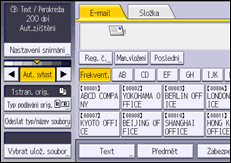
 Stiskněte [Název souboru].
 Zadejte název souboru a pak stiskněte tlačítko [OK].
 Pokud je to nutné, stiskněte [Přidat dat.&čas].
 Stiskněte [OK].
Postup pro změnu počáteční číslice sériových čísel názvu souboru
Jednostránkovému souboru je přiřazeno sériové číslo za názvem souboru. Počáteční číslo sériového čísla lze změnit tímto způsobem:
Stiskněte [Odeslat typ/název souboru].
Stiskněte [Změnit] vpravo od zadávacího pole.
Pomocí numerických tlačítek zadejte počáteční číslici sériového čísla.
Stiskněte [ ].
].
Stiskněte [OK].

Počáteční číslici můžete změnit, pouze je-li vybrán jednostranný typ souboru .
Jako počáteční číslice nemůžete zadat „9999“ nebo „99999999“, pokud je strana skenování v [Nastavení originálu] nastavena na [2stranný orig.] nebo [Originál typu kniha].
Počet číslic sériového čísla můžete změnit v následujících položkách nastavení.
User Guide v angličtině