
Formát snímání
Vyberte formát originálu určeného k naskenování.
[Aut.zjištění]
Skenuje originály za pomoci funkce automatické detekce formátu.
[Různé formáty orig.].
Vyberte [Různé formáty orig.], chcete-li skenovat dávku originálů, které mají různou délku.
Originály se naskenují pomocí ADF a délka každého z nich je automaticky detekována.
 (Evropa)
[Různé formáty orig.] lze vybrat pro formáty papíru větší než B5 nebo 81/2 × 11.
 (Severní Amerika)
[Různé formáty orig.] lze vybrat pro formáty papíru větší než A4 nebo 51/2 × 81/2.
Normální formát
Vyberte formát skenování a skenujte originály ve zvoleném formátu bez ohledu na skutečný formát originálů.
Lze zadat následující formáty:
A3 , A4
, A4 , A4, A5, A5, B4 JIS, B5 JIS, B5 JIS, 11 × 17, 81/2 × 14, 81/2 × 132/5, 81/2 × 13, 81/2 × 11, 81/2 × 11, 51/2 × 81/2, 51/2 × 81/2
[Částečný sken]
Vyberte [Částečný sken] pro částečné skenování originálu.
Rozměry oblasti, která má být skenována, můžete zadat v mm nebo palcích.
[Uživ. formát]
Vyberte [Uživat. form.] pro skenování originálů, které nejsou ve standardním formátu.
Zadejte délku a šířku originálů v mm (nebo v palcích).

Zvolení [Různé formáty orig.] a [Výmaz středu/okrajů] současně snižuje rychlost skenování.
Pokud používáte jednocestný oboustranný podavač ADF pro skenování, sníží výběr [Různé formáty orig.] rychlost skenování.
Formáty skenování registrované v [Program./ Editovat / Smazat formát sken.] karty [Nastavení snímání] v menu [Nastavení skeneru] jsou také zobrazeny pod normálními formáty.
Pokud formát originálu umístěného do ADF nelze zjistit automaticky, lze originál skenovat jako jiný formát.
Vztah originálu různých formátů a formátu snímání
Metody skenování pro originály smíšených formátů (například A3 a A4 nebo B4 a B5) se liší podle nastavení, která provedete pro formát snímání, a podle toho, zda použijete expoziční sklo nebo ADF.
Zvolíte-li [Smíšené formáty orig.], detekuje zařízení délku každého jednotlivého originálu a snímá je.
Vyberete-li běžný formát, zařízení bude skenovat originály ve zvoleném formátu, bez ohledu na skutečný formát originálů. Pokud je originál menší něž zvolená velikost, zařízení nastaví na skenované ploše okraje.
Zvolíte-li [Aut.zjištění] pro skenování originálů z expozičního skla, zařízení bude detekovat formát jednotlivých originálů a bude je skenovat odpovídajícím způsobem.
Pokud skenujete originály různých formátů současně, umístěte je podle tabulky uvedené níže. Úchyty papíru nelze nastavit pro příliš malé originály a může dojít k mírnému posunutí při skenování.
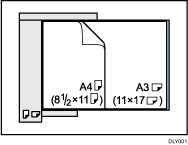
Pokud nevyberete [Smíšené formáty orig.] a umístíte do ADF originály různého formátu, může se vyskytnout uvíznutí papíru nebo se nemusí naskenovat některé části originálů.
Pokud je zvoleno [Aut.zjištění] pro skenování originálu pomocí ADF, naskenuje zařízení všechny originály ve formátu největšího originálu v sadě.
Skenování celé oblasti originálu v uživatelském formátu
V této části je vysvětleno, jak skenovat celý originál při použití vlastního (uživatelského) fomátu. Pokud chcete skenovat celý originál při použití vlastního fomátu, vyberte [Uživat. form.] jako formát skenování.
Chcete-li zobrazit displej nastavení uživatelského formátu, klepněte na [Nastavení snímání] > [Formát snímání] > [Uživ. form.] na základním displeji skenování.
Následující tabulka vysvětluje, jak měřit originály uživatelského formátu a jak zadávat nastavení snímání na displeji nastavení uživatelského formátu.
Jak měřit formát
Natočení a umístění originálu | Metoda měření při skenování celého originálu o vlastním formátu |
|---|---|
V orientaci na expozičním skle nebo v ADF | 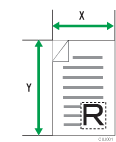 |
V | 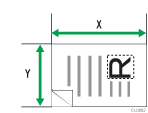 |
 nebo
nebo  .
. nebo
nebo  orientace na expozičním skle nebo v ADF
Nastavení skenování na displeji nastavení uživatelského formátu
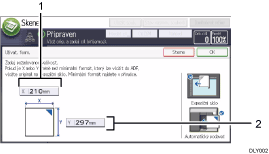
Velikost orig. (X)
Nastavte délku originálu.
Zadejte skutečnou délku do pole [X] a poté stiskněte tlačítko [
 ].
].Velikost orig. (Y)
Nastavte šířku originálu.
Zadejte skutečnou šířku do pole [Y] a poté stiskněte tlačítko [
].
V případě rozměrů X a Y můžete zadat velikost 10 mm (0,4") nebo větší.
User Guide v angličtině
Skenování části originálu v uživatelském formátu
Pokud chcete skenovat pouze část originálu s vlastním formátem, vyberte jako formát skenování [Částečný sken].
Chcete-li zobrazit displej nastavení částečného skenu, klepněte na [Nastavení snímání] [Formát snímání][Částečný sken].
Při skenování části originálu změřte Formát originálu (X1 and Y1), Počáteční pozice (X2 and Y2) a Oblast snímání (X3 and Y3) na přední straně originálu a zadejte tyto hodnoty ve stejném pořadí na displeji nastavení částečného skenu.
Postupy měření se liší podle toho, kam se originál umístí a jak je natočen.Podrobnosti o správném měření Formátu originálu (X1 a Y1), Počáteční pozice (X2 z Y2) a Oblasti snímání (X3 a Y3) naleznete v části "Jak měřit velikost".
Jak měřit formát
Natočení a umístění originálu | Metoda měření pro skenování sekce "R". |
|---|---|
V orientaci na expozičním skle nebo v ADF | 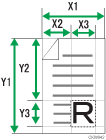 |
V orientaci v ADF | 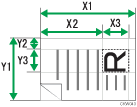 |
V orientaci na expozičním skle | 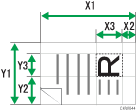 |
Nastavení skenování na displeji nastavení částečného skenu
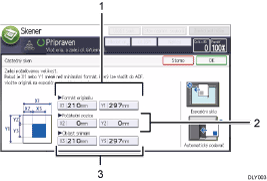
Formát originálu (X1 a Y1)
Zadejte celkový formát originálu
Zadejte skutečné hodnoty [X1] a [Y1] podle instrukcí v části „Jak měřit velikosti“ a stiskněte tlačítko [
].Počáteční pozice (X2 a Y2)
Zadejte počáteční pozici skenování.
Zadejte skutečné hodnoty [X2] a [Y2] podle instrukcí v části „Jak měřit velikosti“ a stiskněte tlačítko [
].Oblast snímání (X3 a Y3)
Zadejte velikost plochy kterou chcete skenovat.
Zadejte skutečné hodnoty [X3] a [Y3] podle instrukcí v části „Jak měřit velikosti“ a stiskněte tlačítko [
].
User Guide v angličtině