
Základní postup pro odesílání skenovaných souborů e-mailem
V této části je vysvětleno odesílání naskenovaných dokumentů jako e-mailové přílohy.
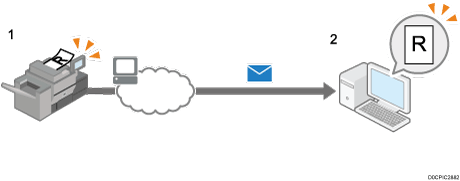
 Na domovské obrazovce stiskněte [Skener (klasicky)].

 Zkontrolujte, zda nejsou aktivní předchozí nastavení.
Pokud ještě zůstalo předchozí nastavení, stiskněte tlačítko [Reset].
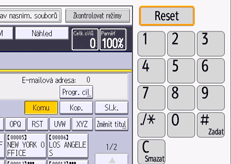
 Zkontrolujte, že jste vybrali kartu [E-mail].
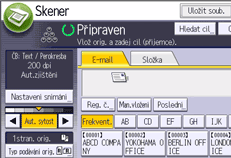
 Vložte originály.
 V případě potřeby zadejte nastavení skenování podle originálu, který budete skenovat.
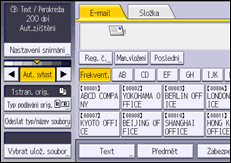
Příklad: Naskenování dokumentu v barevném / oboustranném režimu a jeho uložení jako soubor PDF.
Stiskněte [Nastavení snímání], stiskněte [Plnobarevně: Text / Foto] na kartě [Typ originálu] a potom stiskněte [OK].
Stiskněte [Typ podávání originálu], stiskněte [2stranný originál] a potom stiskněte [OK].
Stiskněte [Odeslat typ/název souboru], stiskněte [PDF] a potom stiskněte [OK].
Více informací o jednotlivých nastaveních najdete v příslušných kapitolách.
User Guide v angličtině
 Zadejte příjemce.
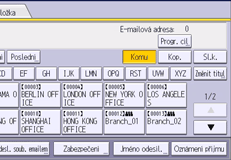
Můžete zadat více příjemců.
User Guide v angličtině
 Stiskněte [Jméno odesíl.], zvolte odesilatele e-mailu a poté stiskněte [OK].
User Guide v angličtině
 Chcete-li zapnout oznámení o doručení, stiskněte [Oznámení příjmu].
Pokud stisknete [Oznámení příjmu], obdrží vybraný odesílatel e-mailem oznámení, když příjemce e-mail otevře.
 Stiskněte tlačítko [Start].

Toto zařízení podporuje SMTPS (SMTP přes SSL).
Toto zařízení podporuje zasílání Webové pošty.
Pokud je nastavení provedeno následujícím způsobem, můžete e-maily odesílat bez zadání čehokoli pro [Jméno odesilatele].
User Guide v angličtině
V závislosti na nastavení zabezpečení je možné použít přihlášeného uživatele jako [Jméno odesíl.].
Chce-li použít funkci oznámení o doručení (MDN), přihlaste se k zařízení jako uživatel a zadejte odesílatele. Oznamovací e-mail [Oznámení příjmu] však nemusí být zaslán, pokud e-mailový software příjemce nepodporuje funkci oznámení o doručení (MDN).
Pokud stisknete [Náhled] a poté zahájíte skenování, zobrazí se obrazovka [Náhled]. Tento displej můžete použít ke kontrole nastavení skenování právě snímaných originálů. Po zkontrolování náhledu můžete zvolit, zda chcete soubor odeslat či nikoliv.
Chcete-li zrušit skenování, stiskněte tlačítko [Stop]. Zkontrolujte informace zobrazené v dialogovém okně a poté stiskněte jakékoli tlačítko.
Soubor lze uložit a současně odeslat e-mailem.
User Guide v angličtině
Po odeslání e-mailu se pole příjemce, odesílatele, předmětu, textu a názvu souboru automaticky vymažou. Pokud chcete informaci v polích zachovat, spojte se se svým prodejcem.
Při zadávání cíle WSD nelze přepnout obrazovku. Pro vymazání vybraný cíl zobrazte v poli cíle příslušného displeje a stiskněte tlačítko [Vymazat].
V části [Met. odesl. soub. e-mailem] můžete nastavit, zda chcete odeslat soubor jako přílohu e-mailu nebo zda chcete odeslat odkaz URL.
Když je položka [Priorita přihl. adresy uživatele] nastavena na hodnotu [Zapnuto], po přihlášení k zařízení a zobrazení úvodní obrazovky skeneru je jako cíl nastavena e-mailová adresa přihlášeného uživatele.