
Oboustranné kopírování
Kopíruje dva jednostranné listy nebo jeden oboustranný list na jeden oboustranný list. Během kopírování se obraz posune, aby se vytvořilo místo pro okraj vazby.
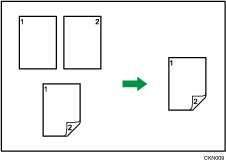
Existují dva typy duplexu.
1stranný  2stranný
Kopíruje dva 1stranné listy na jeden oboustranný list.
2stranný 2stranný
Kopíruje jeden 2stranný list na 2stranný list.
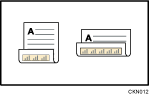
Výsledná kopie obrazu se bude lišit podle orientace, v jaké položíte originál ( nebo
nebo  ).
).
Orientace originálu a vytvořené kopie
Chcete-li kopírovat na obě strany papíru, vyberte orientaci originálu a kopie podle toho, jak má výtisk vypadat.
Originál | Vkládání originálů | Orientace originálu | Orientation (Orientace) | Kopírování |
|---|---|---|---|---|
 |  |  | Horní->Horní |  |
|  |  | Horní->Dolní |  |
 |  | | Horní->Horní |  |
|  | | Horní->Dolní |  |
Podrobnosti týkající se typů, formátů, orientace a gramáže papíru, který lze použít u funkce Duplex najdete na Specifikace hlavní jednotky.
 Stiskněte [Dupl./Komb./Série].
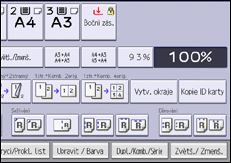
 Ujistěte se, zda je zvolen [Duplex].
 Vyberte možnost [1stranný 2stranný] nebo [2stranný 2stranný] podle toho, jak má být dokument zpracován.
Chcete-li změnit orientaci originálu nebo kopie, stiskněte položku [Orientace].
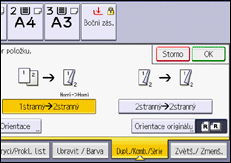
 Stiskněte [Orientace originálu].
 Vyberte orientaci originálu a poté stiskněte [OK].
 Stiskněte [OK].
 Vložte originály.
 Stiskněte tlačítko [Start].

S touto funkcí nelze použít následující kopírovací papíry:
Fólie
Rozdělovací listy
Průsvitný papír
Štítkový papír
Obálky
Průhledná složka
Bezuhlíkový papír
Pokud do ADF vložíte lichý počet originálů, bude zadní strana posledního kopírovaného papíru prázdná.
Můžete vybrat také přímo položku [1stranný
2stranný] nebo [2stranný 2stranný] stisknutím tlačítka funkce. V takovém případě zadejte orientaci originálu v menu [Nastavení orig.] a potom přejděte na krok 7.Podrobnosti týkající se formátů, orientací a gramáží papíru, které lze použít s funkcí Oboustranné kopírování, najdete v následující části:
Okraje můžete zadat v položce [Upravit / Razítko] v části Nástroje uživatele. Podrobnosti najdete v následující části:
User Guide v angličtině
Zadání orientace originálu a orientace kopie
Vyberte orientaci originálu a kopie v případě, že originál je oboustranný, nebo pokud chcete kopírovat na obě strany papíru.
Horní->Horní
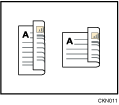
Horní->Dolní
Stiskněte položku [Orientace].
Zvolte [Horní->Horní] nebo [Horní->Dolní] pro [Originál:], je-li originál oboustranný.
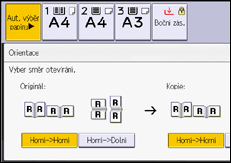
Vyberte [Horní->Horní] nebo [Horní->Dolní] pro [Kopie:].
Stiskněte [OK].
Výchozí nastavení je [Horní->Horní]. Výchozí orientaci lze změnit v nastavení [Orientace originálu v duplexním režimu] a [Orientace kopií v duplexním režimu] v části Nástroje uživatele. Podrobnosti týkající se těchto nastavení najdete v následující části:
User Guide v angličtině